【RPGツクールMV/MZ】マップ単位でキャラクターを自動切り替えするプラグイン UM_MapActorSetting.js

RPGツクールMVRPGツクールMZで、複数の主人公が登場したり、特定のマップでは特定のキャラクターを操作したりするようなゲームを作りたいと思ったことはありませんか?

通常、マップごとに操作キャラクターを切り替えるには、マップ遷移イベントや場所移動イベントの中に「パーティリーダーの変更」コマンドを配置する必要があります。しかし、対象となるマップが多い場合、この方法は以下のような課題があります。

  • マップごとにイベントを設定・コピーする手間がかかる
  • 設定漏れやキャラクターの指定ミスなど、バグの原因になりやすい。
  • どのマップでどのキャラクターがリーダーになるのか、後から確認・管理するのが大変

これらの課題を解決するために、マップのメモ欄に簡単なタグを記述するだけで、そのマップに入った際に自動的に指定したキャラクターに操作を切り替えるプラグイン「UM_MapActorSetting.js」を作成しました。

この記事では、この自作プラグインの機能、導入方法、設定手順、そして具体的な使用例について解説します。イベントコマンドを使わずに、もっと手軽にキャラクター切り替えを実装したい方におすすめです。

マップ移動時に自動で操作キャラクターが切り替わる様子


この記事の内容

  1. プラグインの概要とメリット
  2. プラグインのインストール方法
  3. 基本的な設定手順 (パラメータとマップメモ)
  4. 具体的な使用例 (勇者と姫の切り替え)
  5. 使用上の注意点
  6. プラグインコード (UM_MapActorSetting.js)

プラグインの概要とメリット

前述の通り、RPGツクールMV/MZでマップごとに操作キャラクターを切り替える標準的な方法は、イベントコマンド「パーティリーダーの変更」を使用することです。しかし、この方法はマップ数が多くなるほど設定が煩雑になり、管理も大変です。

UM_MapActorSetting.js プラグインは、この問題を解決するために開発されました。

主な機能とメリット:

  • マップのメモ欄で指定: どのマップでどのキャラクターを操作させるかを、各マップの「メモ」欄に簡単なタグ(例: ``)で指定します。
  • 自動切り替え: プレイヤーがメモタグを設定したマップに移動すると、プラグインが自動的にパーティの先頭キャラクター(操作キャラクター)を指定されたアクターに入れ替えます。
  • イベント不要: マップごとに切り替え用のイベントを作成・配置する必要がなくなります。
  • 設定がシンプル: プラグインパラメータで「識別子」と「アクターID」を紐付け、マップメモに識別子を書くだけなので、設定が簡単で、後からの確認や変更も容易です。

これにより、複数キャラクターを切り替えるゲームの開発がよりスムーズになります。

プラグインのインストール方法

プラグインの導入は簡単です。

  1. この記事の最後にあるプラグインコードをコピーし、テキストエディタ(メモ帳など)に貼り付けて、ファイル名を `UM_MapActorSetting.js` として保存します。
  2. 作成した `UM_MapActorSetting.js` ファイルを、あなたのRPGツクールプロジェクトフォルダ内の `js/plugins` フォルダに配置します。
  3. RPGツクールエディタを開き、「ツール」メニューから「プラグイン管理」を開きます。
  4. プラグインリストの空いている行をダブルクリックし、「名前」のドロップダウンから `UM_MapActorSetting` を選択し、「状態」を「ON」にして「OK」をクリックします。
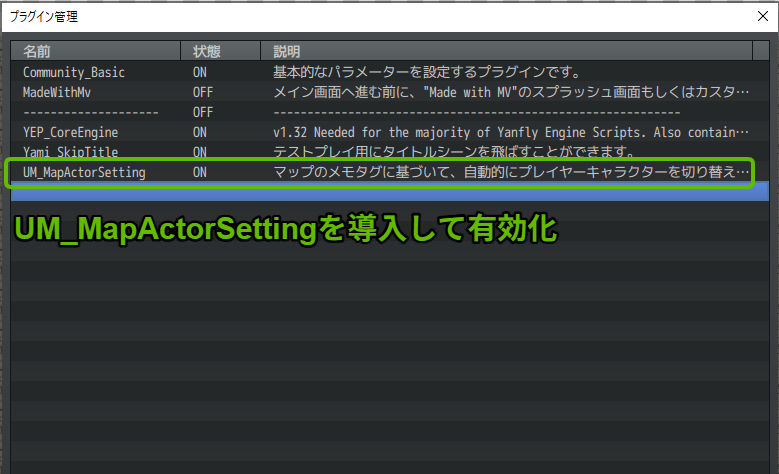
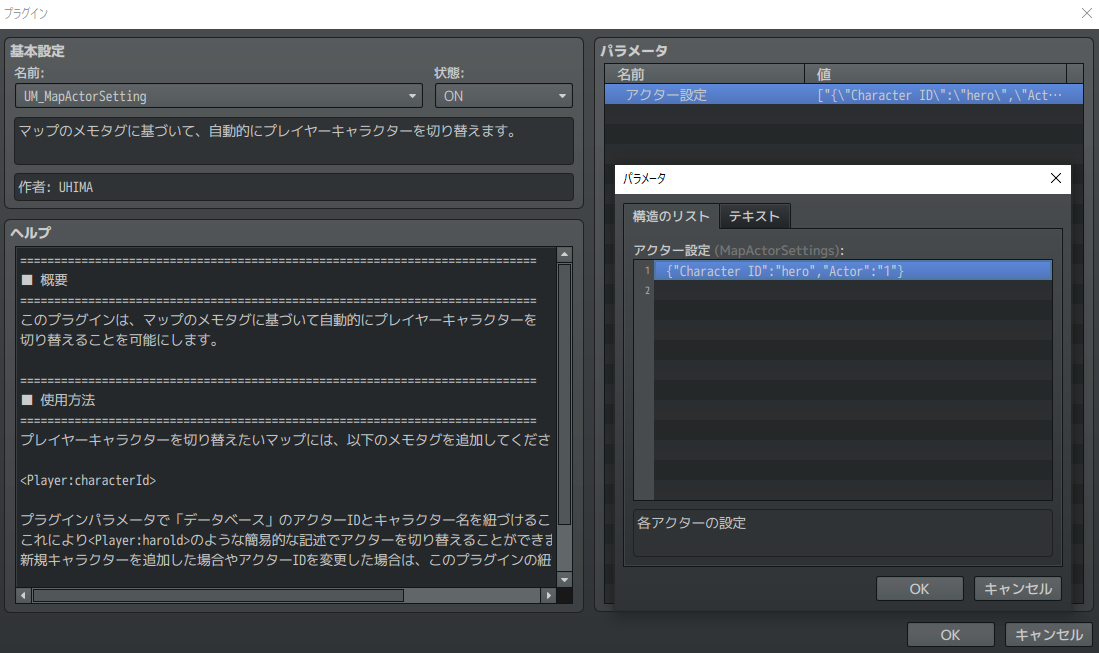
RPGツクールMV/MZのプラグイン管理画面でUM_MapActorSettingを有効化

これでプラグインが有効になりました。

基本的な設定手順 (パラメータとマップメモ)

次に、プラグインが正しく動作するように設定を行います。

プラグインパラメータの設定

まず、マップのメモ欄で使う「識別子(任意の文字列)」と、実際に切り替える「アクター(キャラクター)」を紐付けます。

  1. プラグイン管理画面で `UM_MapActorSetting` をダブルクリック(または選択してEnter)し、右側の「パラメータ」欄を開きます。
  2. 「ActorSettings」(アクター設定リスト)という項目をダブルクリックします。
  3. リストの空いている行をダブルクリック(または下の「+」ボタン的なものを操作)して、新しい設定を追加します。
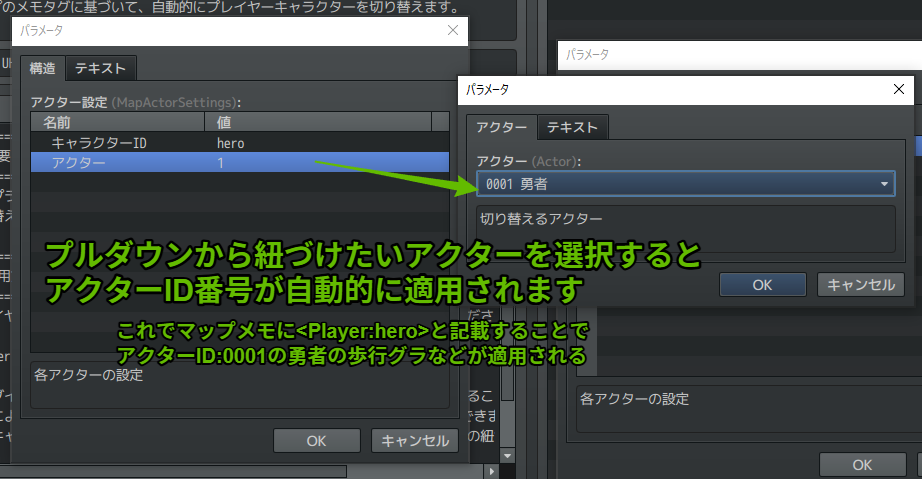
  4. 追加した行で、以下の2つの項目を設定します。
    • Character ID (キャラクターID): マップのメモ欄で使用する任意の識別子(半角英数字推奨、例: `hero`, `princess`, `actor1` など)を入力します。
    • Actor (アクター): 右側のプルダウンメニューから、この識別子に対応させたいアクターをデータベースから選択します。
  5. 切り替えたいキャラクターの数だけ、この設定を追加します。
  6. 設定が終わったら「OK」をクリックして閉じます。

プラグインパラメータActorSettingsの設定画面を開く

Character IDとActorを設定する

マップメモの設定

次に、操作キャラクターを切り替えたいマップ側で設定を行います。

  1. RPGツクールエディタで、操作キャラクターを自動で切り替えたいマップを開きます。
  2. マップ編集画面で、マップ名を右クリック(または編集モードでマップを選択)し、「マップ設定」(または「マップのプロパティ」)を開きます。
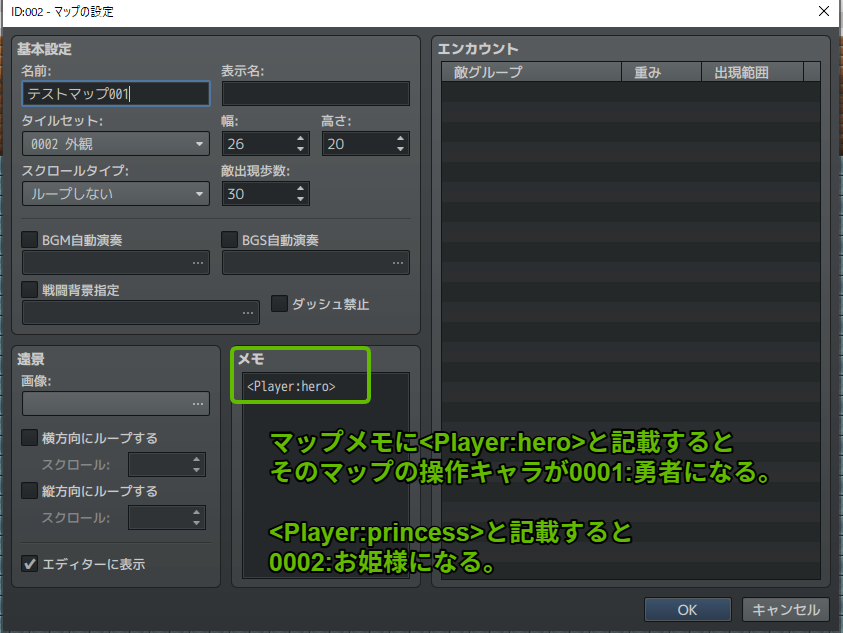
  3. 右下にある「メモ」欄に、以下の形式でタグを記述します。
    <Player:識別子>

    識別子 の部分には、プラグインパラメータで設定した「Character ID」を正確に入力します。(例: `<Player:hero>`)

  4. 設定したら「OK」をクリックして閉じます。

マップ設定のメモ欄にタグを記述する

これで、プレイヤーがこのマップに移動してきた際に、<Player:識別子> タグで指定された識別子に対応するアクターが、自動的にパーティの先頭(操作キャラクター)になります。

具体的な使用例 (勇者と姫の切り替え)

例として、「アクターID: 1」が「勇者」、「アクターID: 2」が「姫」としてデータベースに登録されているとします。

1. プラグインパラメータの設定:

プラグイン管理画面で以下のように設定します。
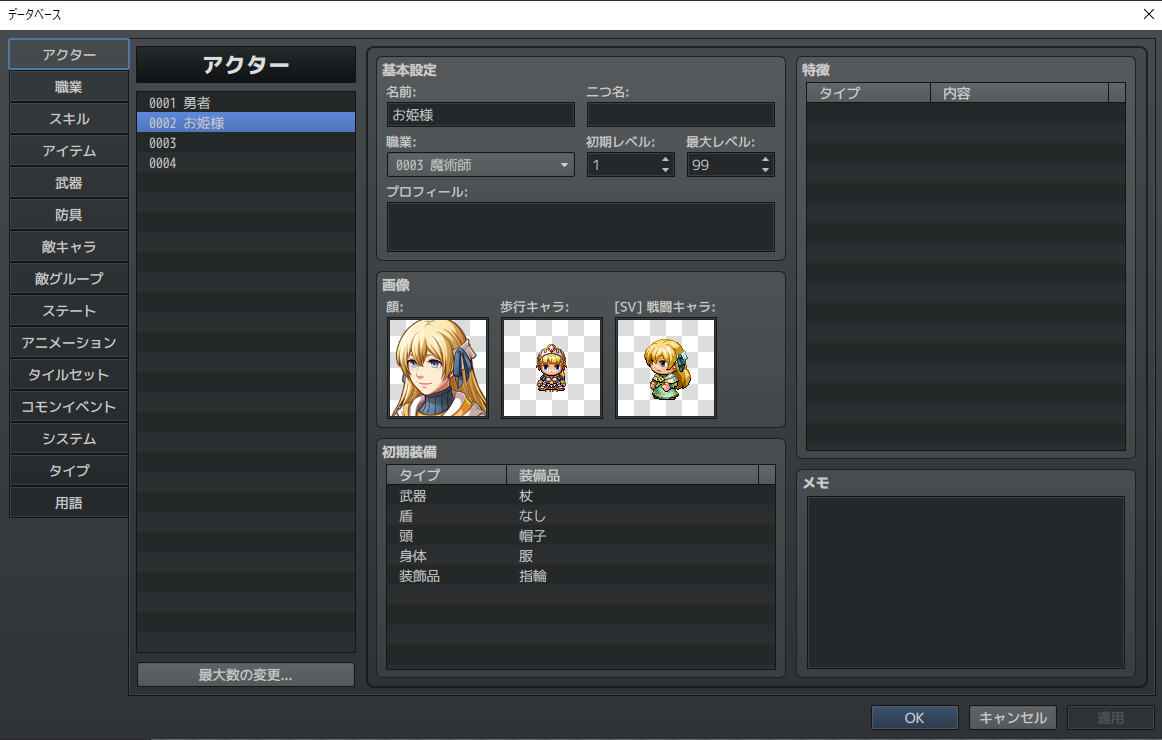
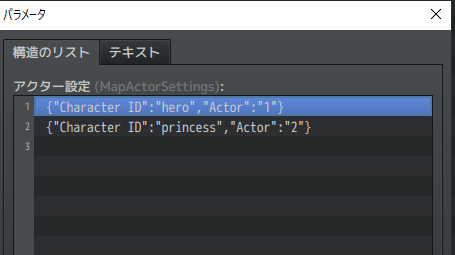
勇者(hero)と姫(princess)のパラメータ設定例

  • 設定1:
    • Character ID: hero
    • Actor: 0001: 勇者 (データベースのアクターID 1)
  • 設定2:
    • Character ID: princess
    • Actor: 0002: 姫 (データベースのアクターID 2)

プラグインパラメータ設定後のリスト表示

2. マップメモの設定:

例えば、2つのマップに対して以下のようにメモを設定します。

  • マップ1(勇者の街)のメモ欄:
    <Player:hero>
  • マップ2(お城)のメモ欄:
    <Player:princess>

結果:

  • プレイヤーが「勇者の街」マップに入ると、操作キャラクターが自動的に「勇者」になります。
  • プレイヤーが「お城」マップに入ると、操作キャラクターが自動的に「姫」になります。

マップ移動でキャラクターが切り替わるデモ

このように、イベントコマンドを一切使わずに、マップごとの操作キャラクター切り替えを実現できます。

使用上の注意点

  • キャラクターの切り替えは、マップ遷移時(場所移動コマンド実行後など)とゲームロード時に自動的に行われます。
  • マップのメモ欄に記述するタグ <Player:識別子> の「識別子」部分は、プラグインパラメータで設定した「Character ID」と完全に一致させてください。大文字・小文字も区別されます。記述を間違えると切り替えは機能しません。
  • プラグインは、指定されたアクターをパーティの先頭に入れ替える(元々いた場合は先頭にし、いなければ追加して先頭にする)シンプルな動作をします。パーティメンバー全体の入れ替えや並び順の制御は行いません。もし元々パーティにいないアクターを指定した場合、そのアクターがパーティに追加されてリーダーになります。(元のリーダーはパーティから外れます)
  • データベースで新しいアクターを追加・変更した場合や、プラグインパラメータの「Character ID」を変更した場合は、必ずプラグインパラメータの設定も更新してください。
  • 他のパーティメンバー変更系プラグインと競合する可能性はあります。併用する場合はご注意ください。

プラグインコード (UM_MapActorSetting.js)

このプラグインコードはご自由にお使いください。改変なども問題ありません。


//=============================================================================
// UM_MapActorSetting
//=============================================================================

/*:
 * @plugindesc マップのメモタグに基づいて、自動的にプレイヤーキャラクターを切り替えます。
 * @author UHIMA
 *
 * @param MapActorSettings
 * @text アクター設定
 * @type struct<ActorConfig>[]
 * @desc 各アクターの設定
 *
 * @help
 * ============================================================================
 * ■ 概要
 * ============================================================================
 * このプラグインは、マップのメモタグに基づいて自動的にプレイヤーキャラクターを
 * 切り替えることを可能にします。
 *
 * ============================================================================
 * ■ 使用方法
 * ============================================================================
 * プレイヤーキャラクターを切り替えたいマップには、以下のメモタグを追加してください:
 *
 * <Player:characterId>
 *
 * プラグインパラメータで「データベース」のアクターIDとキャラクター名を紐づけることができます。
 * これにより<Player:harold>のような簡易的な記述でアクターを切り替えることができます。
 * 新規キャラクターを追加した場合やアクターIDを変更した場合は、このプラグインの紐づけも対応させてください。
 *
 * 例:
 * <Player:harold>
 */

/*~struct~ActorConfig:
 * @param Character ID
 * @text キャラクターID
 * @type string
 * @desc マップメモタグで使用する識別子(例:harold)
 *
 * @param Actor
 * @text アクター
 * @type actor
 * @desc 切り替えるアクター
 */

(function () {
  var parameters = PluginManager.parameters("UM_MapActorSetting");
  var MapActorSettings = JSON.parse(parameters["MapActorSettings"] || "[]").map(
    (setting) => JSON.parse(setting)
  );

  var _Game_Player_performTransfer = Game_Player.prototype.performTransfer;
  Game_Player.prototype.performTransfer = function () {
    _Game_Player_performTransfer.call(this);
    switchActorByMap();
  };

  function switchActorByMap() {
    if ($dataMap && $dataMap.meta.Player) {
      var characterId = $dataMap.meta.Player;
      var actorConfig = MapActorSettings.find(
        (config) => config["Character ID"] === characterId
      );

      if (actorConfig) {
        var newActorId = Number(actorConfig.Actor);
        var currentLeader = $gameParty.leader();
        var currentLeaderId = currentLeader ? currentLeader.actorId() : null;

        if (currentLeaderId !== newActorId) {
          if (currentLeaderId) {
            $gameParty.removeActor(currentLeaderId);
          }
          $gameParty.addActor(newActorId);
          $gamePlayer.refresh();
        }
      }
    }
  }

  var _Scene_Map_start = Scene_Map.prototype.start;
  Scene_Map.prototype.start = function () {
    _Scene_Map_start.call(this);
    switchActorByMap();
  };
})();
【RPGツクールMV/MZ】スイッチで床が出現!イベントを使ったギミックの作り方


RPGツクールでスイッチON時に床が出現する様子

RPGツクールMVRPGツクールMZでゲームを作成する際、特定の条件を満たすと道が開ける、といったギミックを実装したくなることがありますよね。例えば、ボスを倒したり、仕掛けを解いたりした後に、それまで通れなかった場所に床が出現して進めるようになる、といった演出です。

このような「スイッチをONにすると出現する床」は、プレイヤーに達成感を与え、探索の幅を広げる効果的なギミックとなります。

この記事では、RPGツクールMV/MZで、特定のスイッチがONになった時にイベント機能を使って床(足場)を出現させ、通行可能にする具体的な作り方を解説します。


この記事の内容

  1. なぜ「イベント」で床を作るのか?(概要説明)
  2. イベントで床タイル画像を使うための「タイルセット」編集
  3. スイッチで出現・通行可能になる床イベントの設定手順
  4. まとめ:イベント活用で動的なマップを作ろう

なぜ「イベント」で床を作るのか?(概要説明)

RPGツクールでは、マップの基本的な地形や壁などは「タイル」を配置して作成します。しかし、マップに配置したタイルそのものは、基本的に静的なものであり、ゲーム中のスイッチや変数の状態によって表示を切り替えたり、消したりすることはできません。

そのため、今回のような「特定の条件(スイッチON)で出現する床」のような動的な仕掛けは、「イベント」機能を使って実装する必要があります。イベントであれば、出現条件を設定したり、表示する画像を指定したり、通行設定を制御したりすることが可能です。

この記事では例として、ゲーム内のスイッチ「#0001_通行床表示」がONになった時に、指定した場所に床タイルが表示され、通行可能になるように設定していきます。

イベントで床タイル画像を使うための「タイルセット」編集

まず、出現させたい床のグラフィックをイベントの画像として設定する準備が必要です。

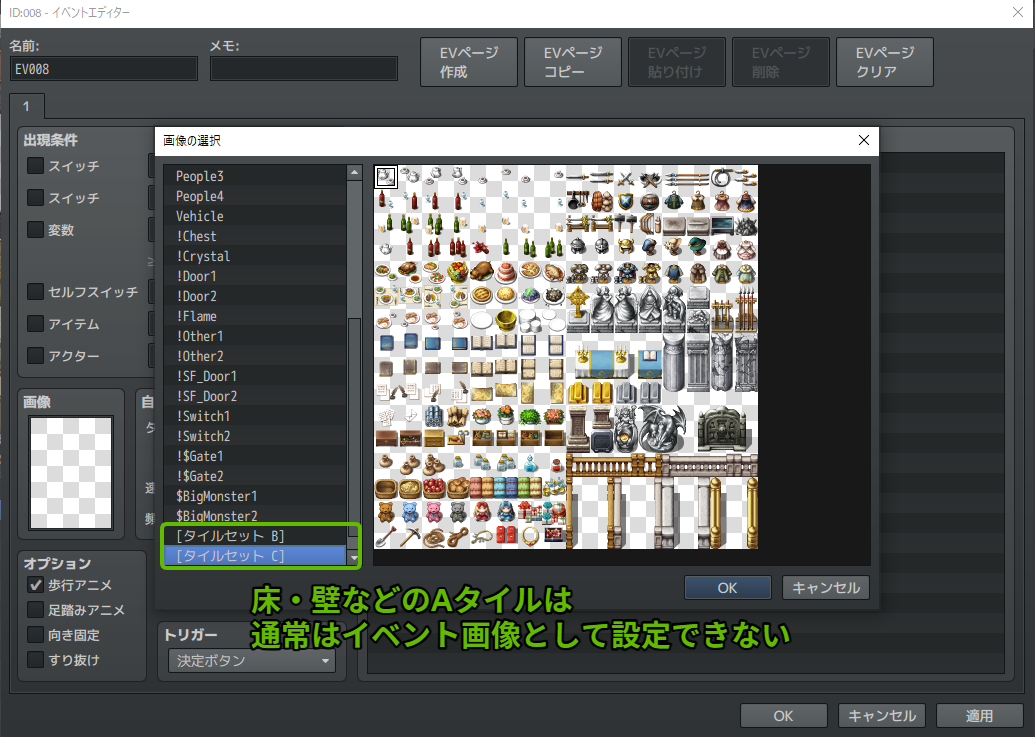
マップ上で新しいイベントを作成し、画像設定を開いてみてください。おそらく、[タイルセットB](壁やオブジェクトなど)や[タイルセットC](建物の屋根など)の画像は選択できても、肝心の地面や床に使われるタイル画像がリストに表示されないことに気づくはずです。

イベント画像設定の初期状態(床タイルがない)

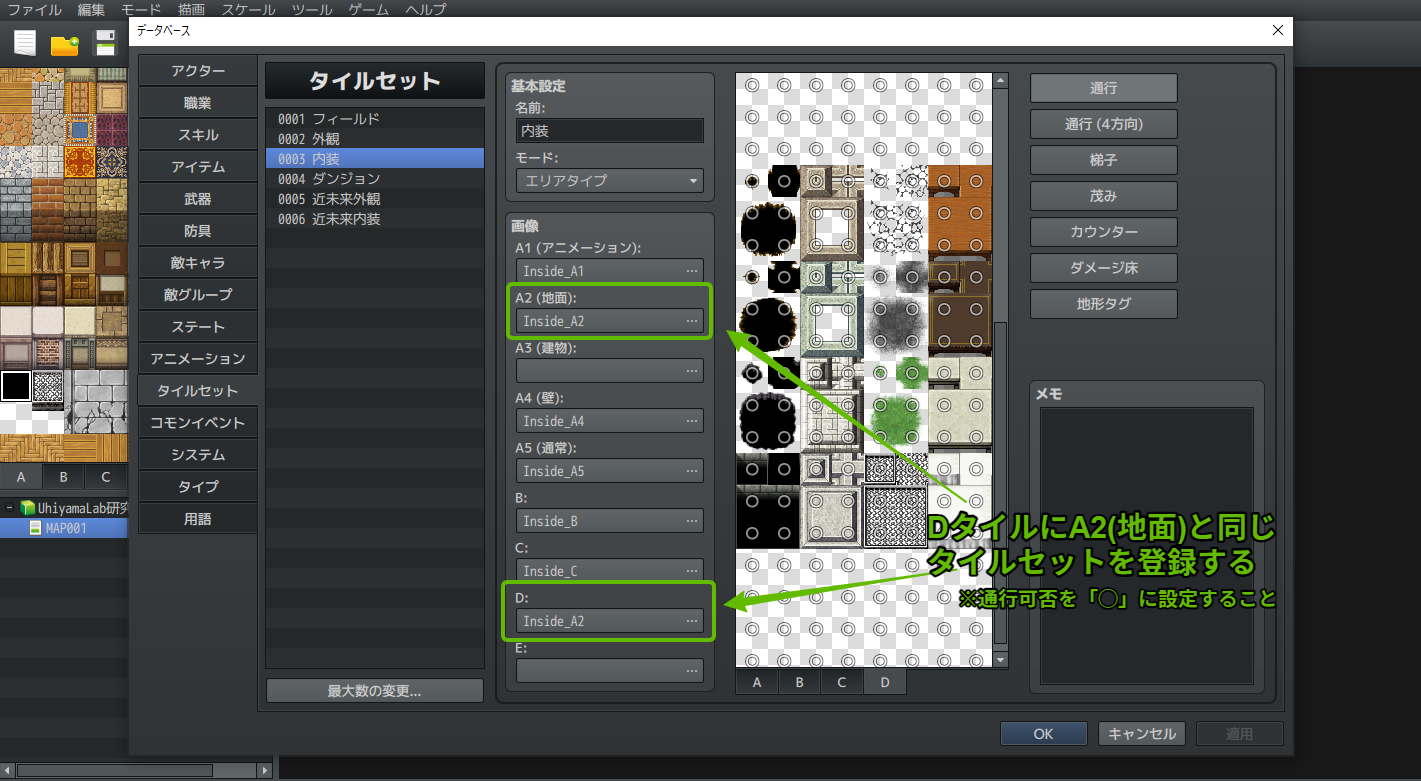
これは、イベント画像として使用できるタイルセットがデフォルトでは限定されているためです。これを解決するには、「データベース」(ツールバーの歯車アイコンなど)を開き、「タイルセット」タブで設定を変更する必要があります。

1. データベースを開き、「タイルセット」タブを選択します。

2. 現在のマップで使用しているタイルセット(例: 001: フィールド)を選択します。

3. 右側の設定項目で、[A]タブの[A2](地面タイル)に設定されている画像シートと同じ画像ファイルを、[D]タブ(または空いている他のタブ、例: [E])にも設定します。

タイルセットのA2と同じ画像をDに設定する

4. これで設定は完了です。「適用」または「OK」を押してデータベースを閉じます。

この操作により、イベントの画像設定リストに[タイルセットD](または設定したタブ)が追加され、そこから床タイルを選択できるようになります。

【重要】通行設定の確認!

タイルセット編集画面で、追加設定した床タイルの画像を選択し、左側の「通行」設定がどのようになっているか必ず確認してください。

  • : 通行可能
  • ×: 通行不可
  • : 通行可能(プレイヤーより上に表示)

出現させたい床タイルが「×」(通行不可)になっていると、イベントで床が表示されてもプレイヤーはその上を歩くことができません。必ず「」(または状況に応じて★)に設定されているか確認し、もし×だったらクリックして◯に変更しておきましょう。

スイッチで出現・通行可能になる床イベントの設定手順

タイルセットの準備ができたら、床を出現させるイベントを作成します。設定は非常にシンプルです。

1. 床を出現させたいマップ上のマスを右クリックし、「イベントの作成」を選択します。

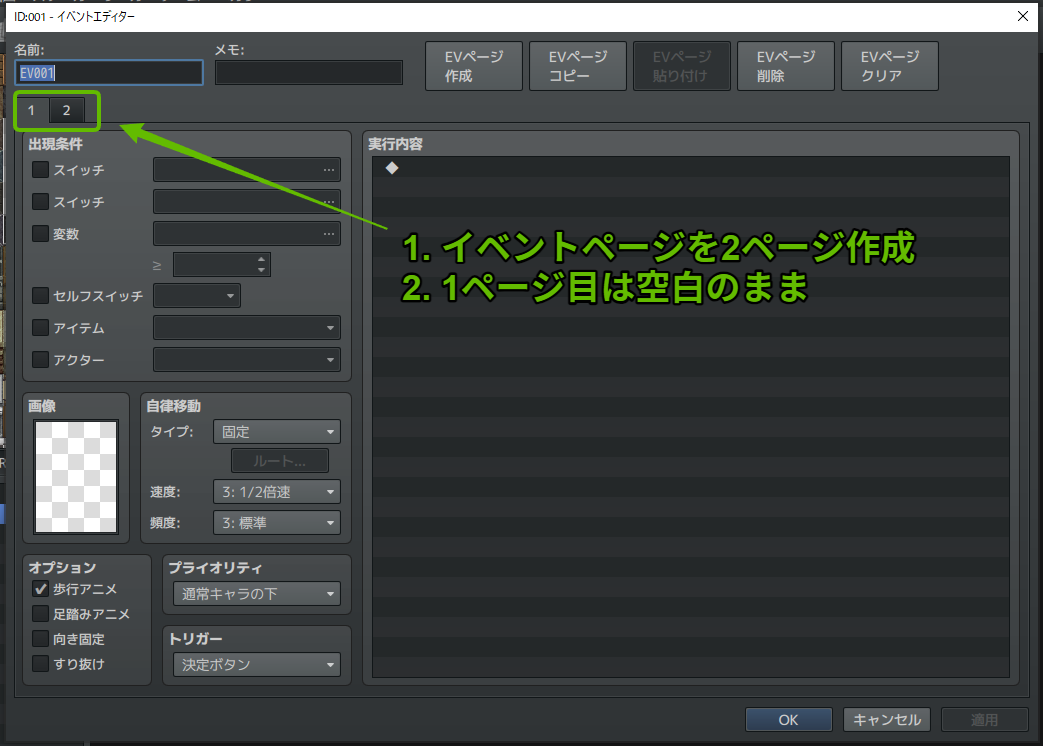
2. イベントエディターが開いたら、まず1ページ目(初期状態のページ)は、画像などを何も設定せず、基本的にそのままの状態にしておきます。ただし、以下の2点は確認・設定してください。

  • オプション: 「すり抜け」のチェックがオフになっていることを確認します。(チェックが入っていると、床がない状態でもプレイヤーが通過できてしまいます)
  • プライオリティ:通常キャラの下」を選択します。(これにより、後で床が出現したときにプレイヤーがその上を歩けます)

(※トリガーはデフォルトの「決定ボタン」のままで問題ありません。実行内容も空のままでOKです。)

出現床イベントの設定画面(1ページ目:ほぼデフォルト)

3. 次に、イベントエディター上部の「EVページ作成」ボタンをクリックし、2ページ目を作成します。

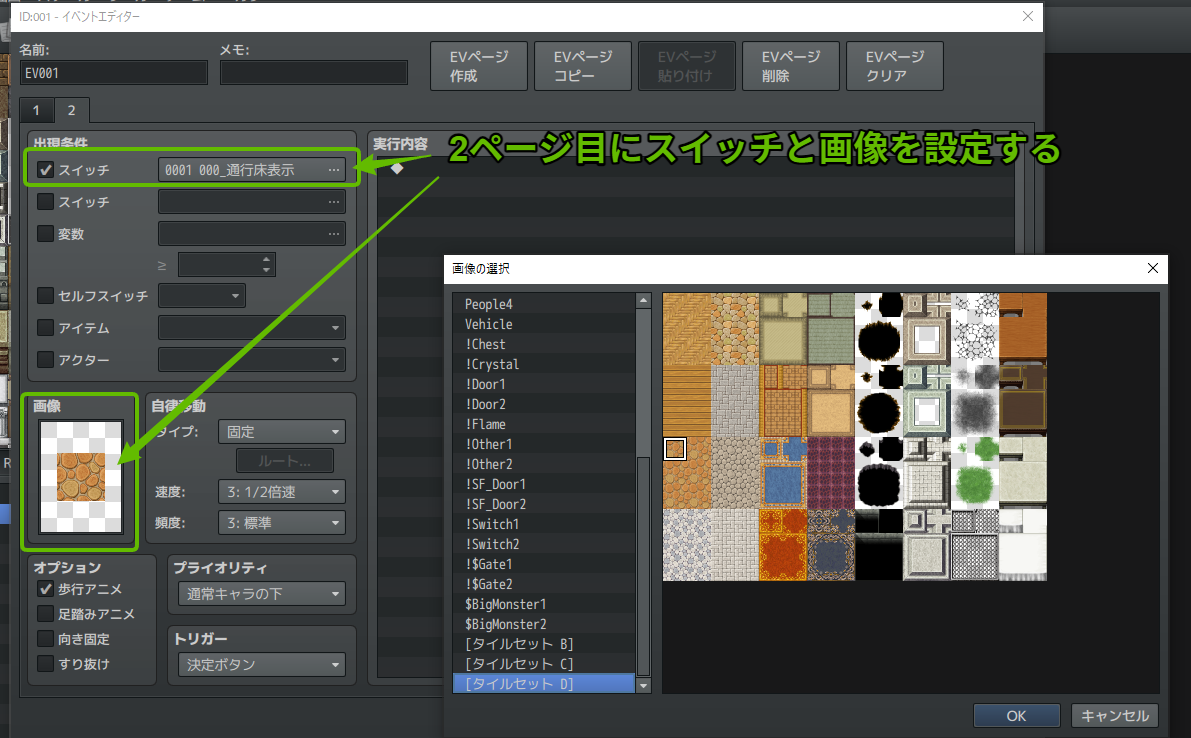
4. 2ページ目で、床が出現した状態を設定します。

  • 出現条件: 左側の「出現条件」欄で「スイッチ」にチェックを入れ、対象のスイッチ(例: #0001_通行床表示)が「ON」であることを指定します。
  • 画像: 左下の「画像」欄をダブルクリックし、タイルセット選択画面を開きます。先ほどタイルセット編集で選択可能になった床タイル(例: [タイルセットD]から)を選び、「OK」をクリックします。
  • オプション: 1ページ目と同様に、「すり抜け」はオフのままにします。
  • プライオリティ: 1ページ目と同じく「通常キャラの下」を選択します。

(※トリガーや実行内容は、このページも基本的にそのままでOKです。)

出現床イベントの設定画面(2ページ目:スイッチONで床画像表示)

5. これでイベントの設定は完了です。「OK」を押してイベントエディターを閉じます。

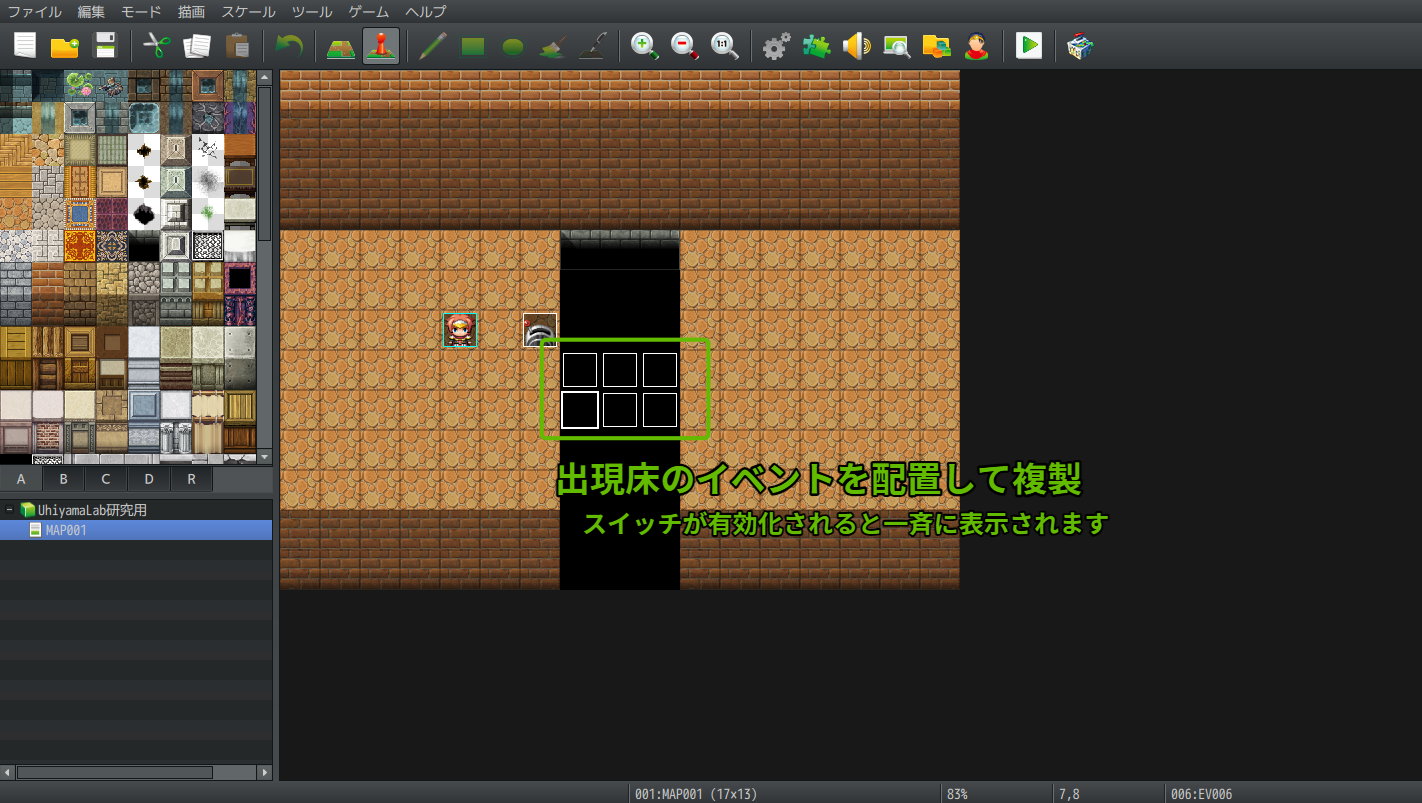
6. 作成した「出現床」イベントをコピー(Ctrl+C または Cmd+C)し、床を出現させたい他のマスにペースト(Ctrl+V または Cmd+V)して配置していきます。

マップ上に作成した出現床イベントをコピーして配置する

ゲームをテストプレイし、指定したスイッチ(例: #0001_通行床表示)をONにするイベントを実行すると、イベントを配置した場所に床が出現し、その上を歩けるようになっているはずです。


スイッチON後に床が出現し通行可能になったゲーム画面

以上で、スイッチ操作によって出現する通行可能な床の実装は完了です。


まとめ:イベント活用で動的なマップを作ろう

この記事では、RPGツクールMV/MZで「スイッチがONになると出現する床」をイベント機能を使って実装する基本的な方法を解説しました。

ポイントは以下の通りです。

  • タイル自体は動的に変更できないため、「イベント」として床を作成する。
  • イベント画像で床タイルを使うために、事前に「データベース」で「タイルセット」設定を変更しておく必要がある。
  • タイルセット編集時には、床タイルの「通行設定」が「◯(通行可能)」になっているか確認する。
  • イベントは2ページ構成にし、1ページ目は空白(スイッチOFF時)、2ページ目は出現条件(スイッチON)と床画像、オプション(すり抜けOFFプライオリティ通常キャラの下)を設定する。

このテクニックを使えば、ボス撃破後に新たな道が開けたり、仕掛けを解くことで隠し通路が出現したりと、プレイヤーの行動によってマップが変化する、よりダイナミックなゲームを作ることができます。ぜひ、あなたの作品作りに活用してみてください!

【Unity】InputSystemを使って「溜め攻撃」を超シンプルに実装する方法

この記事では、Unityの新しい入力システム「Input System」を活用して、ゼルダの伝説の回転斬りのような「溜め攻撃」アクションを実装する方法を解説します。

Input Systemには長押しを検知する「Hold Interaction」もありますが、今回はあえてそれを使わず、ボタン入力の基本的なイベントである「押した瞬間 (started)」と「離した瞬間 (canceled)」の時刻差を利用するアプローチを紹介します。

従来のUpdate関数内で毎フレーム入力を監視する方法と比較して、Input Systemのイベント駆動型アプローチは、コードがシンプルになり、特に機能追加や変更に対する保守性が向上するメリットが期待できます。


この記事の内容

  1. 溜め攻撃の実装:Input System (Press) vs Update vs Hold Interaction
  2. Input SystemのインストールとInput Actionsアセットの作成
  3. Input Actions:左クリック(攻撃ボタン)アクションの定義
  4. スクリプト連携:PlayerInputとイベント処理スクリプト
  5. 溜め時間の計算ロジック:startedとcanceledの活用
  6. 中間演出の実装:コルーチンでInput Systemの弱点を補う
  7. まとめ:Pressイベント方式のメリット・デメリットと使い分け

溜め攻撃の実装:Input System (Press) vs Update vs Hold Interaction

溜め攻撃を実装する方法はいくつか考えられます。それぞれの特徴を見てみましょう。

  • 従来のUpdate関数による実装:
    • Update()内で毎フレーム入力をチェックし、ボタンが押されている時間を計測します。
    • 仕組みは直感的ですが、入力の種類や条件分岐が増えるとコードが複雑化しがちです。
  • Input System の Hold Interaction を使う実装:
    • Input ActionsアセットでInteractionを「Hold」に設定し、指定時間(Hold Time)長押しされるとperformedイベントが発生します。
    • 設定は簡単ですが、後述するように「短押し(通常攻撃)」と「長押し(溜め攻撃)」を同じボタンで使い分けたい場合に、実装がやや複雑になることがあります。
  • Input System の Press イベント (started/canceled) を使う実装(本記事のアプローチ):
    • ボタンが押された瞬間(started)と離された瞬間(canceled)のイベントを利用し、その間の時間を計測します。
    • イベント駆動でコードが整理されやすく、短押し・長押しの判定や溜め中の処理を柔軟に実装できます。

Q. なぜHold InteractionではなくPressイベント (started/canceled) を使うのか?

Hold Interactionは指定時間長押しされたことを検知するのに便利ですが、「同じボタンで短押し(通常攻撃)と長押し(溜め攻撃)を使い分けたい」場合や、「溜めている最中に演出を入れたい」場合には、少し扱いにくい側面があります。

  • 短押しと長押しの両立: Hold Interactionでは、長押しが成立してperformedが呼ばれる前に、短押し時の処理(通常攻撃など)をボタンを押した直後に実行させたい場合、工夫が必要です。例えば、「押した瞬間(started)に通常攻撃を出し、Holdが成立したらキャンセルする」といった制御や、別途短押し用のアクションを用意するなど、実装が複雑になりがちです。
  • 押下開始タイミングの活用: ボタンを押した瞬間にキャラクターが構えモーションに入ったり、溜めエフェクトを開始したりといった処理を即座に行いたい場合、Hold Interactionだけではタイミングを計りにくいことがあります。
  • 溜め中の制御: 溜めゲージを表示したり、一定時間ごとに溜めレベルが上がる演出を入れたりする場合、最終的にperformedイベントが発生するまで待つ必要があるHold Interactionでは、溜めている途中の細かな制御がしづらいです。

一方、本記事で紹介するPressイベント (started/canceled) を利用する方法では、

  • ボタンを押した瞬間のstartedイベントと、離した瞬間のcanceledイベントの時刻差を計測することで、押下時間を正確に把握できます。
  • これにより、「一定時間未満なら通常攻撃、一定時間以上なら溜め攻撃」といった判定をcanceledイベント内で簡単に行えます。
  • startedイベント発生時に溜め動作やエフェクトを開始し、canceledイベントで攻撃を発動、という流れを自然に実装できます。
  • (後述するコルーチンなどを組み合わせれば)溜めている最中の演出や状態変化も柔軟に組み込めます。

このように、短押し/長押しの判定や、溜め中の演出・状態管理を柔軟に行いたい場合には、started/canceledイベントを利用するアプローチが適していると言えます。


Input SystemのインストールとInput Actionsアセットの作成

まず、プロジェクトにInput Systemパッケージを導入し、入力を定義するInput Actionsアセットを作成します。

Input Systemパッケージのインストール

Unityエディタのメニューから操作します。

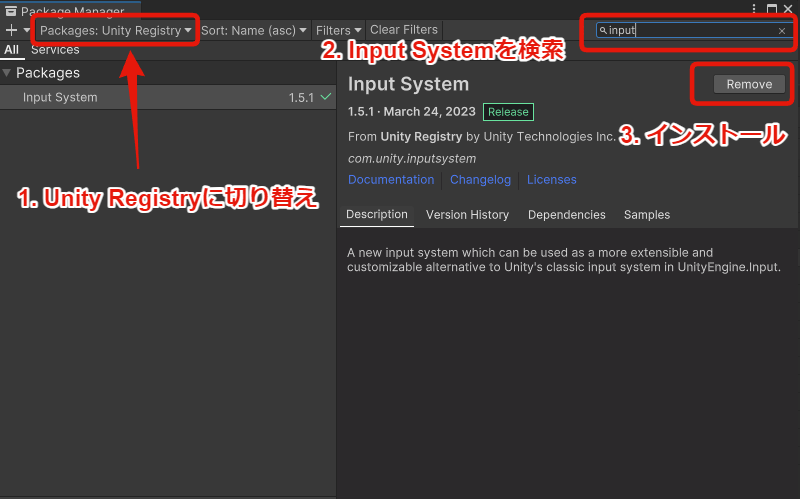
Package ManagerからInput Systemをインストールする手順

  1. Window > Package Manager を開きます。
  2. 左上のドロップダウンメニューで「Packages: Unity Registry」を選択します。
  3. リストから「Input System」を探し、「Install」ボタンをクリックします。
  4. インストール中にプロジェクト設定の変更を促すダイアログが出たら、「Yes」を選択してエディタを再起動します。

Input Actionsアセットファイルの作成

次に、入力アクションを定義するためのアセットファイルを作成します。

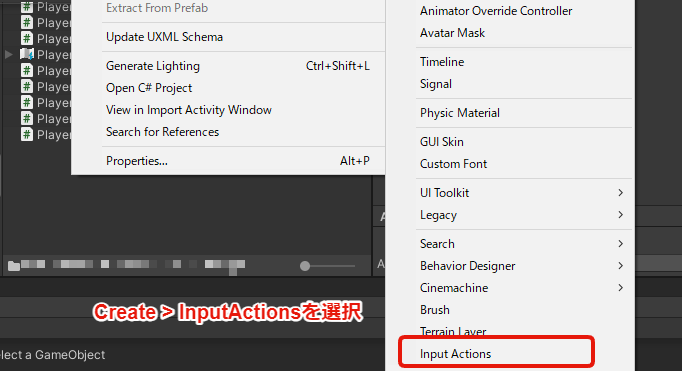
ProjectウィンドウでInput Actionsアセットを作成

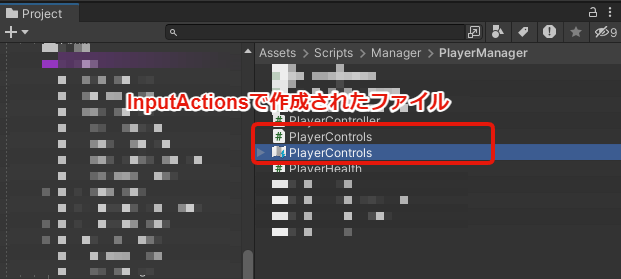
  1. Projectウィンドウで右クリックし、Create > Input Actions を選択します。
  2. 作成されたアセットファイル(例: `PlayerInputActions.inputactions`)に分かりやすい名前を付けます。
  3. 作成したアセットファイルを選択し、Inspectorウィンドウで「Generate C# Class」にチェックを入れ、「Apply」ボタンを押します。

Generate C# Classにチェックを入れるとC#スクリプトが生成される

「Generate C# Class」にチェックを入れることで、このInput Actionsアセットに対応するC#クラスが自動生成され、スクリプトから入力イベントを扱いやすくなります。


Input Actions:左クリック(攻撃ボタン)アクションの定義

作成したInput Actionsアセットファイル(例: `PlayerInputActions.inputactions`)をダブルクリックして編集ウィンドウを開き、溜め攻撃に使用するアクションを定義します。

Input Actionsエディタで攻撃アクションを設定する

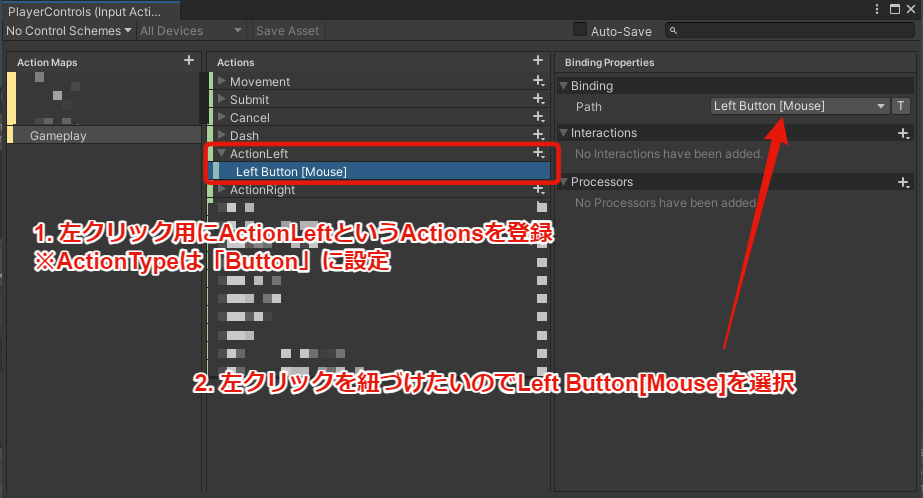
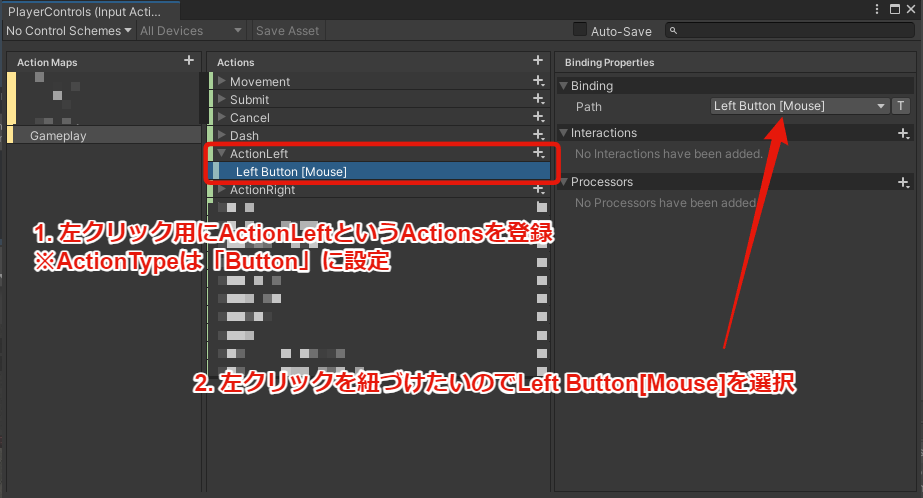
  1. Action Maps 列の「+」ボタンをクリックし、新しいAction Mapを作成します(例: `Gameplay`)。Action Mapは関連するアクションをまとめるグループです。
  2. Actions 列の「+」ボタンをクリックし、新しいActionを作成します(例: `AttackLeft`)。これが具体的な入力操作に対応します。
  3. 作成した`AttackLeft` Actionを選択し、右側のPropertiesパネルで以下を設定します。
    • Action Type:Button」を選択します。これは、押す/離すの単純な入力に適しています。
  4. `AttackLeft` Actionの下にある``を選択し、Propertiesパネルで以下を設定します。これが具体的な入力デバイスのボタンとの紐付け(Binding)です。
    • Path: プルダウンメニューから「Mouse」>「Left Button」を選択します。(ゲームパッドのボタンなどもここで設定可能)
  5. 編集が終わったら、ウィンドウ上部の「Save Asset」ボタンをクリックして変更を保存します。

これで、「マウスの左クリック」が`AttackLeft`という名前のアクションとして、スクリプトからイベントとして受け取れるようになりました。


スクリプト連携:PlayerInputとイベント処理スクリプト

定義したInput Actionsを実際にゲーム内で機能させるために、スクリプトとの連携を設定します。

1. シーン内に空のGameObjectを作成し、分かりやすい名前(例: `InputManager`)を付けます。

2. 作成した`InputManager` GameObjectに「Player Input」コンポーネントを追加します。

3. Player Inputコンポーネントの「Actions」フィールドに、先ほど作成したInput Actionsアセット(例: `PlayerInputActions.inputactions`)をドラッグ&ドロップで設定します。

4. 以下のC#スクリプト(例: `InputManager.cs`)を作成し、`InputManager` GameObjectにアタッチします。

using UnityEngine;
using UnityEngine.InputSystem;

// PlayerInputコンポーネントが必須であることを示す
[RequireComponent(typeof(PlayerInput))]
public class InputManager : MonoBehaviour
{
    // ボタンが押され始めた時刻を記録する変数
    private float buttonPressStartTime;
    // 溜め攻撃と判定する時間のしきい値(例: 1秒)
    private const float specialAttackThreshold = 1.0f;

    // PlayerInputコンポーネントから呼び出されるメソッド
    // メソッド名はInput Actionsで定義したアクション名(例: AttackLeft)に
    // "On" を付けたものにするか、後述のようにInspectorで手動設定する
    public void OnAttackLeft(InputAction.CallbackContext context)
    {
        // ボタンが押された瞬間 (started) の処理
        if (context.started)
        {
            Debug.Log("Attack button pressed (started)");
            // 押下開始時刻を記録
            buttonPressStartTime = Time.time;
            // ここで構えモーションや溜めエフェクト開始などの処理を入れることも可能
        }
        // ボタンが離された瞬間 (canceled) の処理
        else if (context.canceled)
        {
            Debug.Log("Attack button released (canceled)");
            // 押されていた時間を計算
            float pressDuration = Time.time - buttonPressStartTime;
            Debug.Log($"Press duration: {pressDuration} seconds");

            // 押下時間がしきい値を超えていたら溜め攻撃
            if (pressDuration > specialAttackThreshold)
            {
                PerformSpecialAttack(); // 溜め攻撃実行メソッド呼び出し
            }
            // しきい値未満なら通常攻撃
            else
            {
                PerformNormalAttack(); // 通常攻撃実行メソッド呼び出し
            }
        }
        // context.performed は Button タイプでは started とほぼ同じタイミングで呼ばれることが多い
        // Hold Interaction を使わない場合、主に started と canceled を使う
    }

    // 通常攻撃を実行する処理(中身は仮)
    private void PerformNormalAttack()
    {
        Debug.Log("Perform Normal Attack!");
        // ここに実際の通常攻撃ロジックを記述
    }

    // 溜め攻撃を実行する処理(中身は仮)
    private void PerformSpecialAttack()
    {
        Debug.Log("Perform Special Attack!");
        // ここに実際の溜め攻撃ロジックを記述
    }
}

5. `InputManager` GameObjectを選択し、InspectorウィンドウでPlayer Inputコンポーネントの「Behavior」を「Invoke Unity Events」に設定します。

6. 「Events」セクションが展開されるので、設定したAction Map名(例: `Gameplay`)を開き、その中のアクション名(例: `Attack Left`)に対応するイベント欄の「+」ボタンをクリックします。

7. イベント欄に`InputManager` GameObject自体をドラッグ&ドロップし、右側のドロップダウンメニューから「InputManager」>「OnAttackLeft (InputAction.CallbackContext)」を選択します。(スクリプトのメソッド名が `On[アクション名]` であれば自動で認識されることもあります)

これで、マウスの左ボタンがクリックされる(押される、または離される)たびに、`InputManager.cs`スクリプト内の`OnAttackLeft`メソッドが呼び出されるようになります。このイベント駆動の仕組みにより、`Update`関数を使うことなく入力処理を実現できます。


溜め時間の計算ロジック:startedとcanceledの活用

前述のスクリプト (`InputManager.cs`) 内の `OnAttackLeft` メソッドで行っている溜め時間の計算ロジックを詳しく見てみましょう。

  1. 押下開始 (context.started):
    • マウスの左ボタンが押された瞬間にこのブロックが実行されます。
    • 現在の時刻 (`Time.time`) を `buttonPressStartTime` 変数に記録します。これが溜め時間の計測開始点となります。
  2. 押下終了 (context.canceled):
    • 押されていた左ボタンが離された瞬間にこのブロックが実行されます。
    • 現在の時刻 (`Time.time`) から、記録しておいた押下開始時刻 (`buttonPressStartTime`) を引くことで、ボタンが押されていた時間 (`pressDuration`) を計算します。
    • 計算した `pressDuration` と、あらかじめ定義しておいた溜め攻撃のしきい値 (`specialAttackThreshold`) を比較します。
    • pressDuration がしきい値より長ければ `PerformSpecialAttack()` メソッドを、短ければ `PerformNormalAttack()` メソッドを呼び出します。

このように、Input Systemの `started` と `canceled` イベントを利用することで、ボタンが押されていた時間を正確に計測し、それに基づいて通常攻撃と溜め攻撃を振り分けることができます。`Update()` 関数内で毎フレーム時間を加算していく必要がないため、コードがシンプルになり、処理負荷も軽減される可能性があります。


中間演出の実装:コルーチンでInput Systemの弱点を補う

Input Systemのイベント駆動モデルは、「押した」「離した」といった瞬間のイベントを捉えるのは得意ですが、「ボタンを押し続けている間の特定のタイミング(例: 溜め攻撃が可能になる瞬間)」で何か処理を行いたい場合には、少し工夫が必要です。

例えば、「溜め時間がしきい値に達したらキャラクターを光らせる」「溜め完了のSEを鳴らす」といった演出を入れたい場合、`started` と `canceled` イベントだけでは、その「中間点」を直接検知できません。

この問題を解決する一般的な方法の一つが、Unityの「コルーチン (Coroutine)」を利用することです。ボタンが押された (`started`) 時点でコルーチンを開始し、一定時間(溜め攻撃のしきい値)が経過したら、溜め完了の合図(シグナル)を送る、という仕組みを作ります。

以下は、先ほどの `InputManager.cs` にコルーチンを追加し、溜め完了のシグナル(ここではDebugログ出力)を実装した例です。

using UnityEngine;
using UnityEngine.InputSystem;
using System.Collections; // コルーチンのために必要

[RequireComponent(typeof(PlayerInput))]
public class InputManager : MonoBehaviour
{
    private float buttonPressStartTime;
    private const float specialAttackThreshold = 1.0f;
    // 実行中のコルーチンを保持する変数
    private Coroutine chargeCheckCoroutine;
    // 溜め完了シグナルが送られたかどうかのフラグ
    private bool isChargeComplete = false;

    public void OnAttackLeft(InputAction.CallbackContext context)
    {
        if (context.started)
        {
            Debug.Log("Attack button pressed (started)");
            buttonPressStartTime = Time.time;
            isChargeComplete = false; // 溜め開始時にフラグをリセット

            // もし既にコルーチンが動いていたら停止する(連打対策)
            if (chargeCheckCoroutine != null)
            {
                StopCoroutine(chargeCheckCoroutine);
            }
            // 溜め時間監視コルーチンを開始
            chargeCheckCoroutine = StartCoroutine(ChargeTimerCoroutine());
        }
        else if (context.canceled)
        {
            Debug.Log("Attack button released (canceled)");
            // ボタンが離されたら、溜め時間監視コルーチンを停止
            if (chargeCheckCoroutine != null)
            {
                StopCoroutine(chargeCheckCoroutine);
                chargeCheckCoroutine = null; // 保持しているコルーチン参照をクリア
            }

            float pressDuration = Time.time - buttonPressStartTime;
            Debug.Log($"Press duration: {pressDuration} seconds");

            // 溜め完了フラグが立っていれば(=しきい値を超えていれば)溜め攻撃
            if (isChargeComplete) // または pressDuration > specialAttackThreshold でも判定可能
            {
                PerformSpecialAttack();
            }
            else
            {
                PerformNormalAttack();
            }

            // 攻撃実行後にフラグをリセット
            isChargeComplete = false;
        }
    }

    // 溜め時間を監視するコルーチン
    private IEnumerator ChargeTimerCoroutine()
    {
        // しきい値の時間だけ待機
        yield return new WaitForSeconds(specialAttackThreshold);

        // しきい値に到達したら(かつボタンがまだ押されている場合)
        // isChargeComplete フラグを立て、溜め完了の合図を送る
        // ※ context.ReadValue() > 0 などでボタンが押され続けているか確認する方がより厳密
        Debug.Log("Charge Complete threshold reached!");
        isChargeComplete = true;

        // ここで溜め完了エフェクト(光る、SE鳴らすなど)をトリガーする
        TriggerChargeCompleteEffect();

        chargeCheckCoroutine = null; // コルーチン終了
    }

    private void PerformNormalAttack()
    {
        Debug.Log("Perform Normal Attack!");
        // 通常攻撃ロジック
    }

    private void PerformSpecialAttack()
    {
        Debug.Log("Perform Special Attack!");
        // 溜め攻撃ロジック
    }

    private void TriggerChargeCompleteEffect()
    {
         Debug.Log("Play Charge Complete Effect!");
        // 溜め完了時の演出処理(エフェクト表示、SE再生など)
    }
}

このコードでは、ボタンが押されたら `ChargeTimerCoroutine` を開始し、`specialAttackThreshold` 秒後に `isChargeComplete` フラグを `true` にして、溜め完了演出メソッド `TriggerChargeCompleteEffect()` を呼び出します。ボタンが離された (`canceled`) 時点で、このフラグが `true` になっているかどうかで溜め攻撃か通常攻撃かを判断します。

このようにコルーチンを組み合わせることで、Input Systemのイベント駆動のメリットを活かしつつ、溜め攻撃における中間的なタイミングでの処理も実現できます。一見すると `Update` で実装するより複雑に感じるかもしれませんが、入力の種類が増えたり、他のアクションとの連携が必要になったりした場合、Input SystemのAction Mapやイベントによる責務分離がコード全体の整理に役立ちます。


まとめ:Pressイベント方式のメリット・デメリットと使い分け

UnityのInput SystemにおけるPressイベント (started / canceled) を利用することで、イベント駆動に基づいた溜め攻撃の実装が可能になることを見てきました。

メリット:

  • Update関数を使わずに済み、コードがイベント単位で整理されやすい。
  • 押下開始・終了のタイミングを正確に捉えられる。
  • 短押し/長押しの判定や、それに応じた処理の分岐が比較的容易。
  • Input Actionsアセットによる入力マッピング管理が直感的で、キーコンフィグなどへの拡張性が高い。

デメリット(考慮点):

  • 「押され続けている間の特定のタイミング」での処理(溜め完了演出など)には、コルーチンなどの補完的な仕組みが必要になる。
  • 単純な溜め時間計測だけなら、Update関数で実装する方がシンプルに感じる場合もある。

どちらを選ぶべきか?

最終的な実装方法は、プロジェクトの規模や要件、開発チームの好みによって異なります。

  • 小規模なプロジェクトやプロトタイプで、溜め攻撃以外の入力が少ない場合は、Update関数によるシンプルな実装でも十分かもしれません。
  • 中規模以上のプロジェクトで、多様な入力(ゲームパッド対応、キーコンフィグなど)や、他のアクションとの連携、将来的な拡張性・保守性を重視する場合は、Input SystemのPressイベント + コルーチン等による補完という組み合わせが有力な選択肢となるでしょう。Hold Interactionも選択肢ですが、本記事で解説したような柔軟性を求める場合はPressイベント方式が有利な場面があります。

Input Systemは学習コストが少しありますが、慣れれば強力な武器になります。ぜひ、ご自身のプロジェクトに合った方法で溜め攻撃の実装に挑戦してみてください。

【Unity】シーン遷移はインスペクタのリスト選択で!SceneAsset+OnValidateで安全&効率UP

Unityでシーンを切り替える際、SceneManager.LoadScene("シーン名") を使うのが基本的な方法です。しかし、シーン名を直接文字列で指定するこの方法は、シーンファイルの名前を変更した際の修正漏れや、単純なタイプミスによるエラーの原因となりやすく、プロジェクトが大きくなるにつれて保守性を低下させる一因にもなります。

この記事では、こうした文字列指定のリスクを回避し、より安全で効率的にシーン遷移を実装するためのテクニックとして、UnityEditor.SceneAssetOnValidateメソッドを組み合わせる方法を紹介します。この方法を使えば、Unityエディタ上でインスペクタから直感的に遷移先のシーンを選択でき、かつビルド後も問題なく動作するため、日々の開発効率とコードの安全性を高めることができます。


この記事の内容

  1. 従来のシーン遷移(文字列指定)の問題点
  2. 基本的な実装方法(文字列指定)
  3. 改良版:SceneAssetとOnValidateを使った実装
  4. 少し詳しい技術解説
  5. その他のシーン管理アプローチ
  6. まとめ:安全なシーン遷移で開発効率を上げよう

従来のシーン遷移(文字列指定)の問題点

なぜ文字列指定は危険なのか?

SceneManager.LoadScene("MyScene") のようにシーン名を文字列で直接コードに書き込む方法は、一見シンプルですが、以下のような問題を引き起こしがちです。

  • シーンファイル名の変更に弱い: Projectウィンドウでシーンファイルの名前を変更しても、コード内の文字列は自動で更新されません。関連する全てのコードを手動で修正する必要があり、漏れが発生しやすいです。
  • タイプミス(Typo)によるエラー: “MyScene” を “MyScen” など、少しでも間違えて入力すると、実行時にシーンが見つからずエラーになります。コンパイル時にはエラーが出ないため、発見が遅れることがあります。
  • 管理の煩雑化: プロジェクト内のシーン数が増えるにつれて、どこでどのシーン名を文字列で使っているか把握するのが難しくなり、コードの保守性が低下します。

これらの問題は、特にチーム開発や長期にわたるプロジェクトでは、無視できない開発コストの増加につながります。

解決策:SceneAsset + OnValidate の概要

そこで役立つのが、UnityEditor.SceneAssetOnValidate メソッドを組み合わせたテクニックです。この方法には以下のメリットがあります。

  • インスペクタからシーンを選択可能に: SceneAsset 型の変数をスクリプトに用意することで、インスペクタ上でシーンファイルを直接ドラッグ&ドロップして指定できます。これにより、文字列の手入力が不要になり、タイプミスを防げます。
  • ビルド後も安全に動作: SceneAsset はエディタ専用ですが、OnValidate メソッドを使って、エディタでシーンが選択された瞬間にそのシーン名を内部的に文字列として保持します。これにより、ビルド後の実行環境でも正しいシーン名を扱えるようになります。
  • 保守性と開発効率の向上: シーン名の変更があっても、インスペクタで再設定するだけで済み、コード修正の手間が大幅に減ります。

基本的な実装方法(文字列指定)

まずは比較のために、従来の文字列指定による基本的なシーン遷移の実装を見てみましょう。

通常のシーン遷移コード例

以下は、特定のGameObject(例: ゴール地点)にプレイヤーが接触した際に、指定した名前のシーンに遷移するシンプルなスクリプトです。

using UnityEngine;
using UnityEngine.SceneManagement;

public class SceneTransitionTrigger : MonoBehaviour
{
    // インスペクタで遷移先のシーン名を入力する
    [SerializeField] private string sceneToLoad;

    private void OnTriggerEnter2D(Collider2D other)
    {
        // 接触したのがプレイヤーだったら
        if (other.CompareTag("Player"))
        {
            // 文字列で指定したシーンをロード
            SceneManager.LoadScene(sceneToLoad);
        }
    }
}

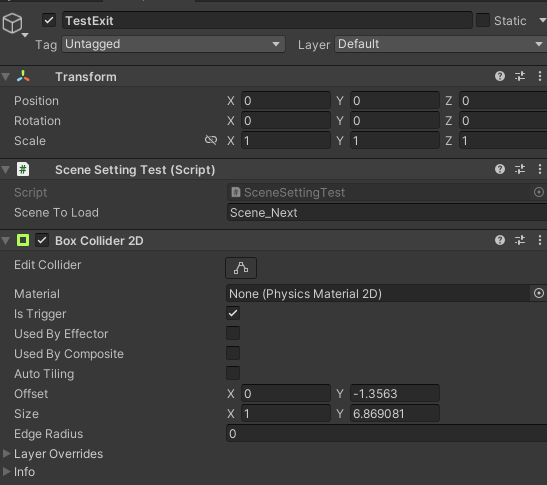
このスクリプトをアタッチしたGameObjectのインスペクタには、`Scene To Load` という文字列入力フィールドが表示されます。

基本的なシーン遷移コードのインスペクタ表示(文字列入力)

ここに遷移したいシーンの名前(例: “Stage2″)を正確に入力する必要があります。

【重要】Build Settingsへのシーン追加

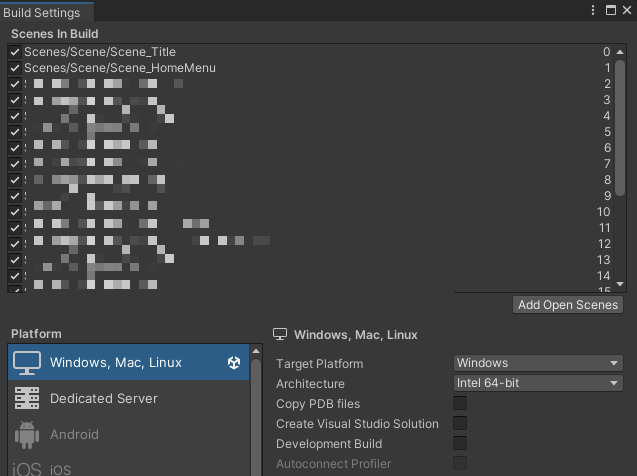
非常に重要な注意点として、SceneManager.LoadScene でロードするシーンは、必ず事前に Build Settings に追加しておく必要があります。これを行わないと、エディタ上では動作してもビルド後にシーンが見つからずエラーになります。

  1. Unityメニューの File > Build Settings… を開きます。
  2. 「Scenes In Build」のリストに、遷移先のシーンファイル(Projectウィンドウから)をドラッグ&ドロップして追加します。

Build Settingsにシーンファイルを追加する画面

(↑ここにリストアップされているシーンのみ、ビルド後もロード可能です)


改良版:SceneAssetとOnValidateを使った実装

それでは、文字列指定の問題点を解決する改良版の実装を見ていきましょう。

SceneAssetを利用したコード例

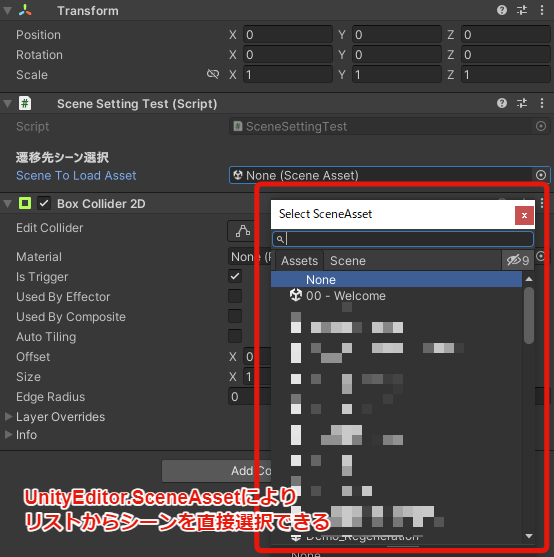
以下のスクリプトでは、インスペクタ上にSceneAsset型のフィールドを用意し、そこにシーンファイルを直接ドラッグ&ドロップできるようにします。そして、OnValidateメソッドを使って、選択されたシーンの名前を内部的な文字列変数に自動でコピーします。

改良版コードのインスペクタ表示(SceneAsset選択フィールド)

(↑インスペクタでシーンファイルを直接アタッチできるように!)

using UnityEngine;
using UnityEngine.SceneManagement;
// UnityEditor 名前空間はエディタ専用機能を使う場合に必要
#if UNITY_EDITOR
using UnityEditor;
#endif

public class SceneLoaderSafe : MonoBehaviour
{
    // [HideInInspector] 実行時にはこの文字列だけあれば良いのでインスペクタからは隠す
    [HideInInspector]
    [SerializeField] private string sceneToLoad;

// #if UNITY_EDITOR ~ #endif で囲まれた部分はエディタ上でのみ有効になる
#if UNITY_EDITOR
    // インスペクタに表示するためのSceneAsset型変数
    [Header("遷移先シーン選択")] // インスペクタに見出しを表示
    [SerializeField] private SceneAsset sceneAsset; // ここにシーンファイルをD&Dする
#endif

    private void OnTriggerEnter2D(Collider2D other)
    {
        if (other.CompareTag("Player"))
        {
            // ロード時は保持しておいた文字列変数を使う
            if (!string.IsNullOrEmpty(sceneToLoad))
            {
                SceneManager.LoadScene(sceneToLoad);
            }
            else
            {
                Debug.LogError("遷移先のシーン名が設定されていません!");
            }
        }
    }

// OnValidateメソッドもエディタ専用
#if UNITY_EDITOR
    // インスペクタで値が変更された時などに自動で呼ばれるメソッド
    private void OnValidate()
    {
        // sceneAssetフィールドにシーンが設定されたら
        if (sceneAsset != null)
        {
            // そのシーンの名前(文字列)を sceneToLoad 変数にコピーする
            sceneToLoad = sceneAsset.name;
        }
        else
        {
            // SceneAssetが未設定なら文字列も空にする
            sceneToLoad = "";
        }
    }
#endif
}

コードのポイント:

  • using UnityEditor;#if UNITY_EDITOR / #endif: SceneAssetOnValidate はエディタ専用機能なので、これらを使ってビルドエラーを防ぎます。
  • [SerializeField] private SceneAsset sceneAsset;: インスペクタにシーンファイルを設定するためのフィールドです。
  • [HideInInspector] [SerializeField] private string sceneToLoad;: 実際にSceneManager.LoadSceneで使うシーン名を格納する文字列変数。インスペクタからは隠しておきます。
  • private void OnValidate(): インスペクタでsceneAssetが変更されるたびに呼び出されます。ここでsceneAsset.name(選択されたシーンの名前)を取得し、sceneToLoad変数に代入します。
  • SceneManager.LoadScene(sceneToLoad);: 実際のシーンロード時には、OnValidateによって事前に設定された文字列sceneToLoadを使用します。

なぜOnValidateが必要なのか?ビルドエラー回避の鍵

「インスペクタでSceneAssetを直接指定できるなら、OnValidateでわざわざ文字列に変換しなくても、SceneManager.LoadScene(sceneAsset.name)で直接ロードすれば良いのでは?」と疑問に思うかもしれません。

しかし、それはできません。なぜなら、UnityEditor.SceneAssetはUnityエディタ専用のクラスであり、ビルドされたゲーム内では利用できないからです。もしOnValidateを使わずにsceneAsset.nameを直接ロードしようとすると、エディタ上では動作しても、ビルドしたゲームを実行すると「UnityEditor名前空間が見つからない」というエラーが発生し、シーン遷移が失敗してしまいます。

OnValidateメソッドは、まさにこの問題を解決するための「橋渡し役」です。エディタ上でSceneAssetが選択・変更されるたびにOnValidateが自動的に実行され、その瞬間にシーン名を文字列としてsceneToLoad変数に保存してくれます。このsceneToLoad変数は通常の文字列なので、ビルド後のゲームでも問題なく参照できます。

つまり、OnValidateを使うことで、「エディタ上での安全で直感的なシーン選択(SceneAsset)」と「ビルド後も確実に動作するシーンロード(文字列)」という、両方のメリットを実現できるのです。


少し詳しい技術解説

UnityEditor.SceneAsset とは?

UnityEditor.SceneAssetクラスは、Unityエディタ内でシーンファイル(.unity)そのものをアセットとして参照するためのものです。インスペクタ上でシーンファイルをドラッグ&ドロップで設定できるため、視覚的で間違いが起こりにくいインターフェースを提供します。ただし、前述の通り、UnityEditor名前空間に属しており、ビルド後の実行ファイルには含まれません。

参考:Unity Documentation: UnityEditor.SceneAsset (※リンク先は古いバージョンの場合があるため、お使いのUnityバージョンに合わせて確認してください)

OnValidateメソッドの役割

OnValidate()は、MonoBehaviourを継承したクラス内で定義できる特殊なメソッドの一つです。これは、スクリプトがロードされたとき、またはインスペクタで値が変更されたときに、エディタ上でのみ呼び出されます。この性質を利用することで、インスペクタでの設定変更をトリガーにして、何らかの処理(今回の場合はシーン名の文字列への変換・保存)を自動的に行うことができます。

参考:Unity Documentation: MonoBehaviour.OnValidate()

エディタでの選択からビルド後の動作までの流れ

この改良版の実装における処理の流れを整理すると、以下のようになります。

  1. 開発時(エディタ上):
    1. 開発者は、スクリプトのインスペクタでsceneAssetフィールドに遷移したいシーンファイル(例: `Stage2.unity`)をドラッグ&ドロップする。
    2. 値が変更されたため、OnValidate()メソッドが自動的に実行される。
    3. OnValidate()内で、sceneAsset.name(この場合は “Stage2″)が取得され、sceneToLoad変数に文字列 “Stage2” が保存される。
  2. 実行時(ビルド後):
    1. プレイヤーがトリガーに接触する。
    2. OnTriggerEnter2Dメソッドが実行される。
    3. SceneManager.LoadScene(sceneToLoad) が呼び出される。この時、sceneToLoadにはエディタで設定された文字列 “Stage2” が格納されている。
    4. シーン “Stage2” が正常にロードされる。

このように、エディタ専用の機能と実行時にも有効なデータをOnValidateが繋ぐことで、安全で効率的なシーン遷移が実現します。


その他のシーン管理アプローチ

今回紹介したSceneAsset + OnValidate方式以外にも、Unityのシーン遷移を管理・実装する方法はいくつか存在します。

  • シーン名を定数やenum(列挙型)で管理する: シーン名をコード内で定数として定義したり、enum型で管理したりする方法。文字列のハードコーディングは避けられますが、シーン追加・削除時に定数やenumの定義も更新する必要があります。
  • ScriptableObjectでシーンリストを管理する: 遷移可能なシーンのリストをScriptableObjectアセットとして作成・管理する方法。中央集権的に管理できますが、設定の手間はかかります。
  • Addressable Asset Systemを使用する: シーン自体をAddressableアセットとして扱い、アドレス(文字列キー)でロードする方法。非同期ロードや動的なコンテンツ配信に適していますが、システム自体の学習コストがかかります。

それぞれにメリット・デメリットがありますが、今回紹介したSceneAsset + OnValidate方式は、特別なアセットや複雑なシステムを導入することなく、比較的手軽に実装でき、かつエディタ上での利便性とビルド後の安全性を両立できる点で、特に小~中規模のプロジェクトにおいて有効な選択肢の一つと言えるでしょう。


まとめ:安全なシーン遷移で開発効率を上げよう

Unityにおけるシーン遷移で、シーン名を文字列で直接指定する方法は、タイプミスやシーン名変更時の修正漏れといったリスクを伴い、プロジェクトの保守性を低下させる可能性があります。

この記事で紹介したUnityEditor.SceneAssetOnValidateメソッドを組み合わせる方法は、これらの問題を解決する効果的なアプローチです。

  • インスペクタからシーンファイルを直接選択できるため、タイプミスを防ぎ、設定が直感的になります。
  • OnValidateによって、エディタでの選択情報がビルド後も有効な文字列データとして保持されるため、安全なシーンロードが可能です。
  • シーン名の変更が必要になった場合も、インスペクタでシーンファイルを再設定するだけで済み、コード修正の手間が大幅に削減されます。

これにより、シーン遷移に関するエラーのリスクを低減し、開発効率とコードの保守性を向上させることが期待できます。シーン数が増えてきて管理が煩雑になってきたと感じたら、ぜひこの実装方法を試してみてください。

【Wav2Bar】音声ファイル(mp3/wav/ogg)から波形動画(オーディオスペクトラム)を簡単に作成する方法

ラジオ動画やポッドキャスト、音楽紹介など、音声がメインのコンテンツを制作していると、「映像が単調で地味になってしまう…」という悩みに直面することがありますよね。静止画だけでは視聴者を惹きつけ続けるのが難しい場合もあります。

そんな時、音声に合わせて動く「オーディオスペクトラム」(音声波形を視覚化したもの)を動画に追加することで、画面に動きが生まれ、視覚的な魅力を手軽に向上させることができます。

この記事では、様々なオーディオスペクトラム作成方法を比較しつつ、特に無料簡単に高品質な波形動画を作成できるPCソフトウェア「Wav2Bar」の使い方と、実践的なヒントを詳しくご紹介します。複雑な動画編集ソフトの知識がなくても、見栄えのする波形動画を作りたい方におすすめです。

Wav2Barで作成されたオーディオスペクトラム動画の例


この記事の内容

  1. オーディオスペクトラムとは?
  2. オーディオスペクトラム動画の主な作成方法と比較
  3. Wav2Barによるオーディオスペクトラム作成手順
  4. Wav2Bar活用の実践的なヒントとコツ

オーディオスペクトラムとは?

オーディオスペクトラム(Audio Spectrum)とは、音のデータを解析し、その周波数成分(音の高さごとの強さ)を視覚的に表現したものです。一般的には、横軸に周波数(低い音~高い音)、縦軸にその周波数の音量レベルを示すグラフのような形で表示されますが、動画演出としては、音量に合わせて上下するバーグラフ(イコライザーのような表示)などがよく用いられます。

主な用途としては以下のようなものが挙げられます。

  • 音楽制作や音声編集における周波数バランスの確認(ミキシング・マスタリング)
  • ラジオ動画、ポッドキャスト、音楽紹介動画などにおける視覚的な演出要素
  • オーディオプレイヤーでの波形表示

この記事では、特に2番目の「動画の視覚的な演出要素」としてのオーディオスペクトラム作成に焦点を当てます。

オーディオスペクトラム動画のイメージ

オーディオスペクトラム動画の主な作成方法と比較

オーディオスペクトラム動画を作成するには、いくつかの方法があります。ここでは代表的な方法を比較してみましょう。

After Effects を使う方法

Adobe After Effectsは、高度な映像制作・モーショングラフィックス作成ソフトであり、「オーディオスペクトラム」エフェクトも標準で搭載されています。

メリット:

  • デザインの自由度が非常に高い(色、形、動きなど細かくカスタマイズ可能)。
  • 他のエフェクトと組み合わせることで、非常に凝ったプロフェッショナルな演出が実現できる。

デメリット:

  • Adobe Creative Cloudの契約(有料)が必要。
  • ソフトウェア自体の操作習得に時間と知識が必要。
  • パラメータが多く、思い通りの見た目にするには試行錯誤が必要。
  • レンダリング(動画出力)に時間がかかる場合がある。

ミュージックビデオ(MV)のような本格的な映像作品を作るならAfter Effectsが最適ですが、ラジオ動画の背景に少し動きを加えたい、といった用途にはオーバースペック気味で、手軽さには欠けます。

Webサービスを利用する方法

Webブラウザ上で音声ファイルをアップロードし、オーディオスペクトラム動画を生成してくれるオンラインサービスも存在します。

メリット:

  • ソフトウェアのインストールが不要。
  • 比較的簡単な操作で作成できるサービスが多い。

デメリット:

  • 無料プランでは機能制限(音声の長さ、出力解像度など)が多い。
  • 無料プランでは出力動画に透かし(ウォーターマーク)が入ることがほとんど。
  • 有料プランが必要な場合が多い。
  • カスタマイズ性が低い場合がある。
  • 音声データをアップロードする必要がある(セキュリティや機密性の懸念)。

手軽に試せる反面、無料で透かしなく、かつ十分な長さの動画を作成するのは難しい場合が多いです。

【本記事推奨】Wav2Bar を使う方法

Wav2Bar」は、音声ファイルからオーディオスペクトラム動画(バーが上下する形式)を生成することに特化した、PCインストール型のソフトウェアです。

メリット:

  • 完全無料で利用可能。
  • Windows, macOS, Linuxに対応するクロスプラットフォーム
  • 操作画面がシンプルで分かりやすい。
  • バーの本数、色、形状、背景などを簡単に設定可能。
  • 出力される動画ファイルが軽量(効率的に圧縮される)。
  • ソフトウェア内で完結するため、音声データを外部にアップロードする必要がない。

デメリット:

  • After Effectsほどの高度なカスタマイズや複雑な演出はできない(バー形式が基本)。
  • 動画のレンダリングにはそれなりに時間がかかる(PCスペックによる)。

【結論】
After Effectsは高機能ですが手間とコストがかかり、Webサービスは手軽ですが制限が多い…。一方でWav2Barは、無料かつ簡単な操作で、ラジオ動画などの背景演出として十分なクオリティのオーディオスペクトラム動画を、透かしなく、長さの制限も(PCスペック次第ですが)少なく作成できるため、今回の目的に最も合致していると判断しました。

Wav2Barによるオーディオスペクトラム作成手順

Wav2Barを使った基本的な作成手順は以下の通りです。

準備

  1. Wav2Barのダウンロード: Wav2Bar公式サイトにアクセスし、お使いのOS(Windows/MacOS/Linux)用のインストーラーまたは実行ファイルをダウンロードします。
  2. インストールまたは起動: ダウンロードしたファイルを実行し、ソフトウェアをインストールするか、または直接起動します。
  3. 音声ファイルの準備: オーディオスペクトラム化したい音声ファイル(MP3, WAV, OGG形式などに対応)を用意します。

基本的な使用方法

Wav2Barを起動すると、比較的シンプルなインターフェースが表示されます。

  1. 音声ファイルの読み込み: 「Audio file」セクションの「Browse」ボタンなどから、用意した音声ファイルを読み込みます。
  2. スペクトラム設定の調整:
    • Bars: 表示するバー(波形)の本数を設定します。数値が大きいほど細かい表現になります。
    • Color: バーの色を選択・調整します。グラデーションなども可能です。
    • Style: バーの形状(四角、丸など)や表示方向(中央から、下からなど)を選択します。
    • 他にも、バーの高さ、間隔、背景色(または透過背景)などを設定できます。プレビューを見ながら調整しましょう。
  3. 出力設定の指定:
    • Resolution: 出力する動画の解像度(幅 x 高さ)を指定します。(推奨設定は後述)
    • FPS: フレームレート(1秒あたりのコマ数)を指定します。通常は30fpsや60fpsで良いでしょう。
    • Output file: 出力する動画ファイルの名前と保存場所を指定します。
    • Codec: 動画の圧縮形式を選択します。よく分からなければデフォルト設定のままでも大丈夫なことが多いです。透過背景で出力したい場合は、アルファチャンネルに対応したコーデック(例: VP9, ProRes 4444など)を選択する必要があります。
  4. 変換(レンダリング)の実行: 設定が完了したら、「Render」ボタンなどをクリックして、動画の生成を開始します。

基本的な流れはこれだけです。直感的なインターフェースなので、色々試しながら好みの設定を見つけることができます。

Wav2Bar活用の実践的なヒントとコツ

Wav2Barで生成したオーディオスペクトラム動画

Wav2Barは「オーディオスペクトラムを手軽に作りたい」というニーズに最適なソフトウェアです。設定項目が多すぎず、それでいて基本的なカスタマイズは可能で、特に出力される動画ファイルのサイズが非常にコンパクトになる点が魅力です。After Effectsなどで同様の動画を出力するとファイルサイズが大きくなりがちですが、Wav2Barは効率的な圧縮を行ってくれるため、編集ソフトでの取り扱いや最終的な動画ファイルの容量削減にも貢献します。

変換時間(レンダリング時間)について

  • Wav2Barでの動画生成には、元の音声の長さの約3〜4倍程度の処理時間がかかると思っておくと良いでしょう(PCのスペックによって変動します)。
  • 例: 5分の音声ファイル → 約15分~20分程度の変換時間が必要。
  • 1時間を超えるような長尺の音声ファイルから動画を作成する場合は、かなりの時間がかかるため、寝る前や外出中など、PCを占有されても問題ない時間帯に処理を実行するのがおすすめです。

おすすめの出力設定

  • 解像度: 1280×720 (720p) で出力するのがおすすめです。
    • Premiere Proなどの動画編集ソフト側で、必要に応じて拡大・縮小して使用できるため、最初からフルHD(1920×1080)などの高解像度で出力する必要性は低いです。
    • 720pで出力することで、変換時間を短縮し、出力ファイルサイズも抑えられ、品質とのバランスが良いです。
  • 出力ファイルサイズ: 上記の720p/30fps設定であれば、数十分程度の動画でも数十MB~100MB程度と、非常に軽量なファイルサイズで出力されることが多いです。
  • 背景透過: 背景を透明にしてオーディオスペクトラムだけを出力したい場合は、Wav2Barの設定で背景色を透明(アルファ値を0)にし、出力コーデックでアルファチャンネルに対応したもの(例: VP9, ProRes 4444など)を選択します。(対応コーデックや設定方法はWav2Barのバージョンによって異なる場合があります)

動画編集ソフトでの実際の使用方法

  1. Wav2Barで出力されたオーディオスペクトラム動画ファイル(.mp4 や .webm など)を、お使いの動画編集ソフト(Premiere Pro, Final Cut Pro, DaVinci Resolveなど)に読み込みます。
  2. タイムライン上で、背景にしたい映像や画像の上に、オーディオスペクトラム動画のクリップを配置します。
  3. オーディオスペクトラム動画クリップの不透明度(Opacity)を調整して、背景と自然に合成します(例: 50%~80%程度)。
  4. 必要に応じて、編集ソフトのエフェクト機能を使って、オーディオスペクトラムの色調を変更したり、サイズや位置を調整したりします。

このように、Wav2Barで生成した動画を素材として編集ソフトに取り込むことで、ラジオ動画やポッドキャストなどの視覚的な単調さを解消し、より魅力的なコンテンツを作成することができます。無料で簡単に試せるので、ぜひ活用してみてください。

【Unity】マウス位置のTilemap座標を表示するCoordinate Brushの使い方と導入手順



Coordinate Brush使用中のUnityエディタ画面。マウス位置に座標が表示されている。

Unityで2Dゲームを開発する際、Tilemapを使ってマップを作成することは多いですよね。タイルを配置したり、イベントを設定したりする中で、「今マウスカーソルがある場所の座標っていくつだろう?」と正確な位置を知りたくなる場面は少なくありません。

そんな時に非常に便利なのが「Coordinate Brush」というツールです。このブラシを使うと、Tile Paletteウィンドウ上でマウスを動かすだけで、その位置に対応するTilemap座標をリアルタイムに表示してくれます。

この記事では、この便利なCoordinate Brushの機能と、現在のUnityバージョンでの導入方法(少し注意が必要です!)、そして基本的な使い方について詳しく解説します。


この記事の内容

  1. Coordinate Brushとは?
  2. 主な機能と利点
  3. 導入方法(※重要:現在の導入手順)
  4. Coordinate Brushの基本的な使い方
  5. トラブルシューティング
  6. まとめ:座標確認を効率化しよう

Coordinate Brushとは?

Coordinate Brushは、UnityのTilemapシステムで利用できるカスタムブラシの一種です。元々はUnity公式が提供する「2D Tilemap Extras」という便利な拡張機能パッケージに含まれていました。

その主な機能は、Tile Paletteウィンドウ上でタイルマップにマウスカーソルを合わせた際に、そのカーソル位置のセル座標(Tilemap座標)をリアルタイムで表示することです。

下の画像のように、マウスカーソルのすぐそばに (X, Y) 形式で座標が表示されるため、タイルの正確な配置や、イベント発生位置の確認などが格段にしやすくなります。

Coordinate Brush使用中のUnityエディタ画面。マウス位置に座標が表示されている。

主な機能と利点

Coordinate Brushを使用する主なメリットは以下の通りです。

  • リアルタイム座標表示: マウスを動かすだけでTilemap上の座標を即座に確認できます。
  • 正確な位置把握: グリッドに沿った正確な座標がわかるため、タイルの精密な配置が容易になります。
  • イベント・オブジェクト配置補助: 特定の座標にイベントやオブジェクトを配置したい場合に、目的の座標を素早く見つけることができます。
  • デバッグ・レベルデザイン効率化: マップ編集中やデバッグ時に、座標の確認作業にかかる時間を大幅に短縮できます。

導入方法(※重要:現在の導入手順)

Coordinate Brushの導入方法は、過去と現在で少し異なります。以前はこのツールが含まれていた「2D Tilemap Extras」パッケージの扱いが変わったため、注意が必要です。

注意点:2D Tilemap Extrasパッケージの現状

かつてCoordinate Brushは「2D Tilemap Extras」パッケージの一部として提供されていました。しかし、Unity公式ドキュメントによると、このパッケージのバージョン3.1.0以降では、Coordinate Brushは標準の機能セットから除外されています。(現在はGameObject Brush, Group Brush, Line Brush, Random Brushなどが標準に含まれています)

参考: 2D Tilemap Extras v3.1.0 Manual

そのため、Package Managerから最新の「2D Tilemap Extras」をインストールしただけでは、Coordinate Brushは利用できません。

Coordinate Brush本体の導入 (GitHubから)

最新のUnity環境でCoordinate Brushを使用するには、以下の手順でGitHubリポジトリから直接スクリプトファイルを導入する必要があります。

  1. 以下のリンクから、Unity公式が管理する2d-extrasのGitHubリポジトリにあるCoordinateBrush.csファイルを開きます。
    GitHub: Unity-Technologies/2d-extras/…/CoordinateBrush.cs
  2. ページ右側にある「Raw」ボタンを右クリックし、「名前を付けてリンク先を保存」などを選択して、CoordinateBrush.csファイルをダウンロードします。(または、コード全体をコピーして、手動で同名のファイルを作成します)
  3. ダウンロードしたCoordinateBrush.csファイルを、お使いのUnityプロジェクトのAssetsフォルダ内にあるEditorフォルダに配置します。(もしEditorフォルダがなければ、Assetsフォルダ直下に新規作成してください)
  4. ファイルを配置したら、Unityエディタが自動的にスクリプトをコンパイルします。もし自動で認識されない場合は、Unityエディタを再起動してみてください。

これで、Coordinate Brushがプロジェクトに導入され、使用できる状態になります。

Coordinate Brushの基本的な使い方

Coordinate Brushの使い方は非常にシンプルです。

  1. Unityエディタのメニューから Window > 2D > Tile Palette を選択し、Tile Paletteウィンドウを開きます。
  2. Tile Paletteウィンドウ上部にあるブラシ選択のドロップダウンメニュー(デフォルトでは標準のブラシアイコンが表示されている場所)をクリックします。
  3. ブラシのリストの中に「Coordinate Brush」が表示されているはずなので、それを選択します。
  4. Tile Paletteウィンドウ上で、Tilemapが存在するシーンビューにマウスカーソルを移動させます。
  5. すると、マウスカーソルの位置に合わせて、Tilemapのセル座標がリアルタイムで表示されます。

これで、タイルを配置したい場所や確認したい場所の座標を簡単に把握できます。

トラブルシューティング

Coordinate Brushがうまく動作しない場合に考えられる原因と対処法です。

  • ブラシリストにCoordinate Brushが表示されない:
    • CoordinateBrush.csファイルが、プロジェクト内のEditorフォルダに正しく配置されているか確認してください。
    • ファイルを配置した後、Unityエディタを再起動してみてください。
  • ブラシを選択しても座標が表示されない / エラーが出る:
    • CoordinateBrush.csスクリプトにコンパイルエラーが発生していないか、Unityエディタのコンソールウィンドウを確認してください。(GitHubから正しくダウンロード・コピーできていない可能性があります)
    • Unityのバージョンと互換性がない可能性もゼロではありませんが、通常は比較的新しいバージョンでも動作するはずです。
  • 古い2D-Extrasパッケージとの混同: もし過去にPackage Managerから古いバージョンの2D Tilemap Extrasをインストールしていた場合、予期せぬ競合が起きる可能性も考えられます。不要であれば古いパッケージは削除し、GitHubから最新のスクリプトを導入する方法に統一することをお勧めします。

まとめ:座標確認を効率化しよう

Coordinate Brushは、UnityのTilemapを使った2Dゲーム開発において、マップ上の座標をリアルタイムで確認できる非常に便利なエディタ拡張ツールです。

現在はUnityの標準パッケージには含まれていませんが、GitHubからスクリプトファイルを導入することで、最新のUnity環境でも利用可能です。

正確なタイル配置が求められるレベルデザイン時や、特定の座標にイベントを設定したい場合、あるいはデバッグ時にオブジェクトの位置を確認したい場合など、様々な場面で開発効率を向上させてくれます。導入も簡単なので、Tilemapを活用している方はぜひ試してみてはいかがでしょうか。

【Unity】Live2Dモーションに組み込んだイベントのタイミングで効果音を鳴らす方法

Live2Dで作成したキャラクターアニメーション(モーション)には、タイムライン上の特定のフレームに「イベント」というマーカーのようなものを埋め込む機能があります。このイベントは、Unityにモデルをインポートした後、モーション再生中の特定のタイミングでUnity側の処理(例えば効果音(SE)の再生、エフェクトの表示など)を呼び出すトリガーとして活用できます。

この記事では、Live2D Cubism Editorでモーションにイベントを設定し、それをUnityプロジェクトにインポート、そして設定したイベントのタイミングで効果音を鳴らすための具体的な手順と、さらに効率化するためのTipsを解説します。


この記事で解説する手順

  1. [Live2D] モーションデータ内にイベントを作成・設定する
  2. [Live2D] イベント情報を含めてモーションデータを書き出す
  3. [Unity] モデルとモーションファイルをUnityにインポートする
  4. [Unity] イベントを受け取り効果音を再生するスクリプトと設定
  5. [Unity] SDKスクリプト編集でイベント関数名の自動設定(効率化Tips)
  6. オススメ参考情報

[Live2D] モーションデータ内にイベントを作成・設定する

まず、Live2D Cubism Editorのアニメーション作成画面(タイムライン)を開き、効果音を鳴らしたいフレーム(タイミング)にイベントを設定します。

  1. タイムライン上で、イベントを設定したいパラメータグループ(例: `Expression`など、どこでも可)を選択します。
  2. 効果音を鳴らしたいフレームに再生ヘッド(赤い縦線)を移動させます。
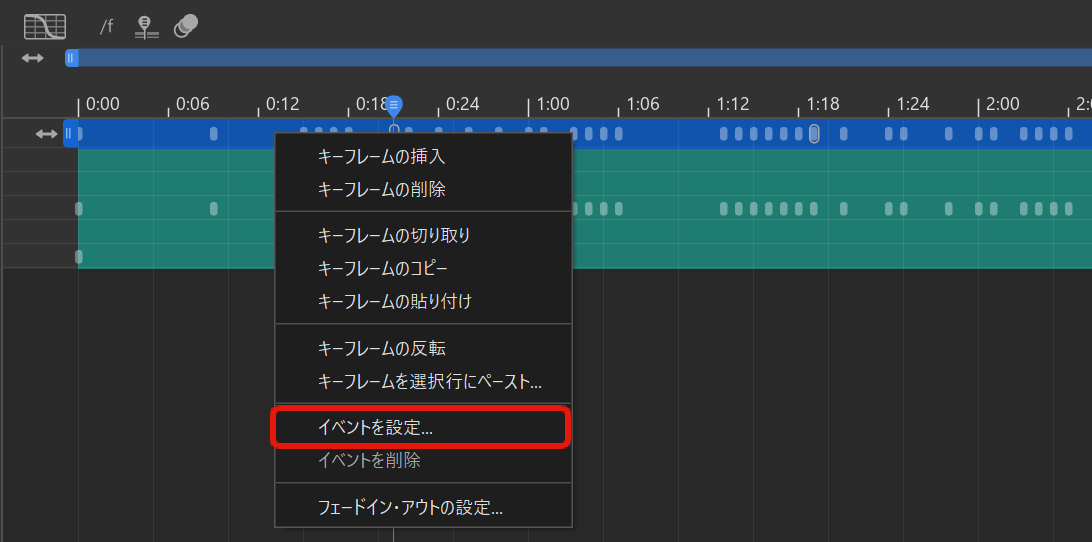
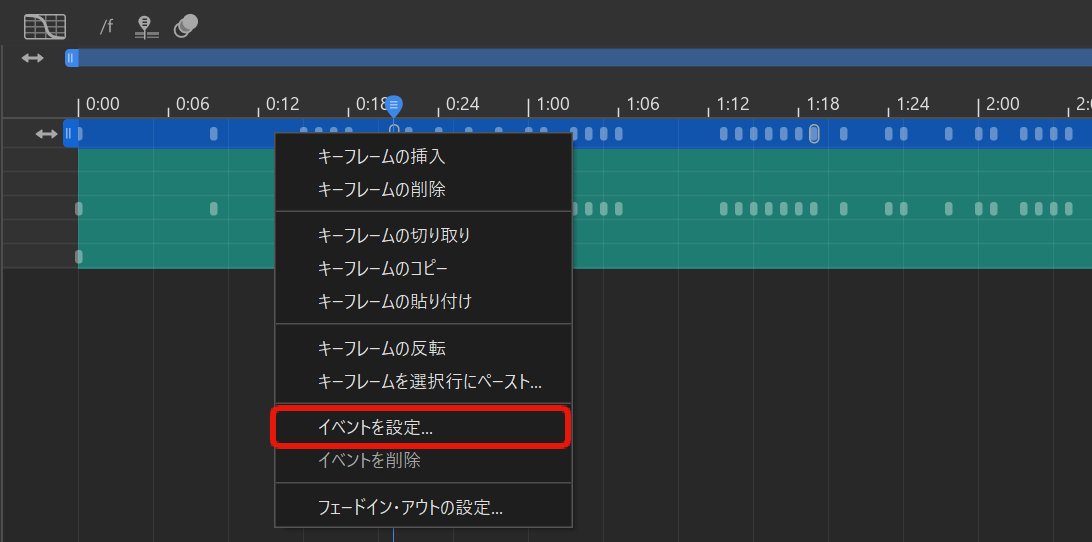
  3. そのフレーム上で右クリックし、「イベントの設定」を選択します。(または、タイムライン上部のイベント用トラックで直接右クリック)

Live2D Editorのタイムラインでイベントを設定する

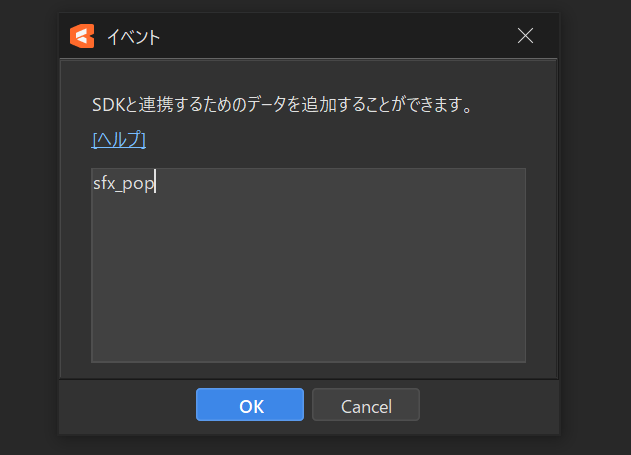
すると、イベントの文字列を入力するダイアログが表示されます。

Live2Dイベント設定の入力ダイアログ

ここに入力した文字列は、後でUnityにインポートした際に、モーション(AnimationClip)内のAnimationEventstringParameter(文字列パラメータ)として渡されます。

そのため、単に「SE」と入力するだけでなく、再生したい効果音を識別するためのIDや名前(例: `Footstep`, `AttackSE_01`, `Voice_Happy`など)を設定するのがおすすめです。こうすることで、Unity側のスクリプトでこの文字列を受け取り、PlaySFX(audioID) のように、再生する効果音を動的に切り替えることが可能になります。

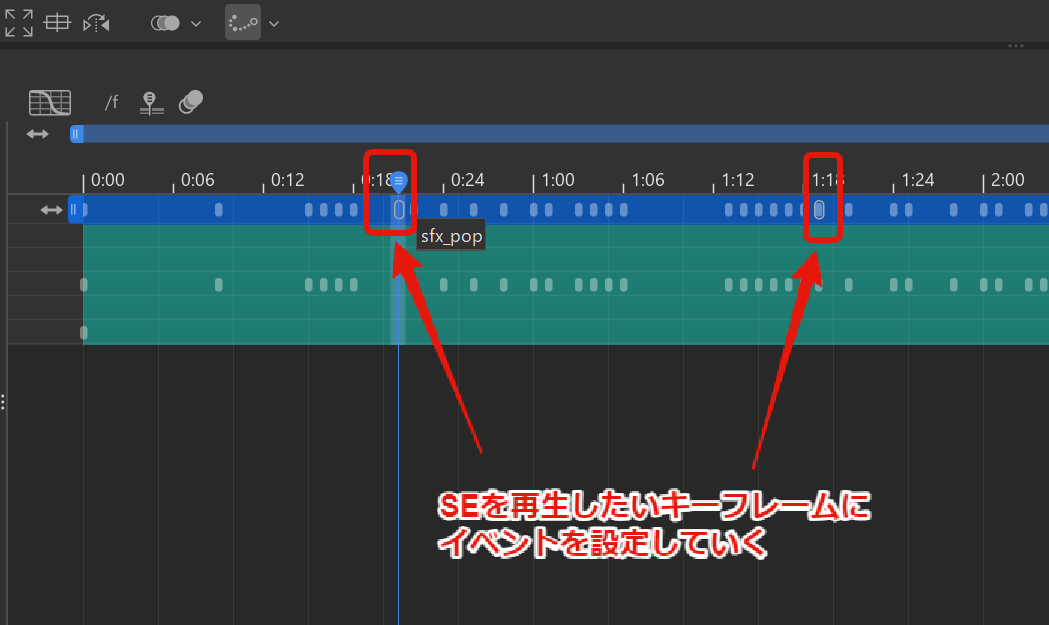
必要なタイミングにイベントを設定していきましょう。タイムライン上に黄色いマーカーとして表示されます。

タイムライン上に設定されたイベントマーカー

[Live2D] イベント情報を含めてモーションデータを書き出す

イベントの設定が完了したら、モーションデータをUnityで読み込める形式(.motion3.json)で書き出します。

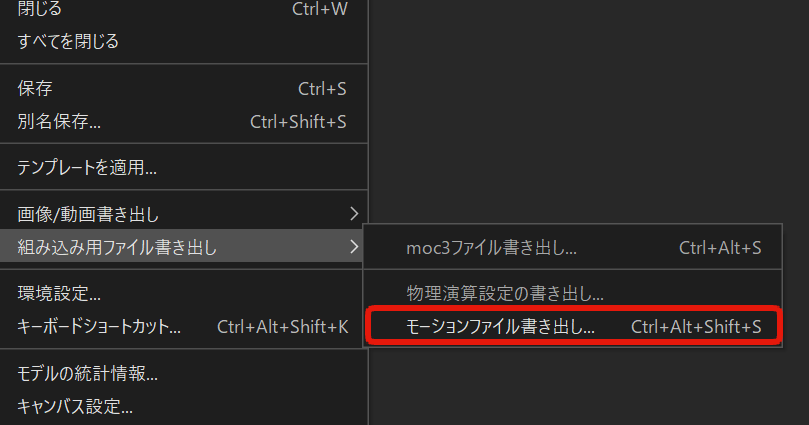
  1. Live2D Editorのメニューから「ファイル」>「組み込み用ファイル書き出し」>「モーションファイル書き出し」を選択します。
  2. 書き出し設定ダイアログが表示されます。
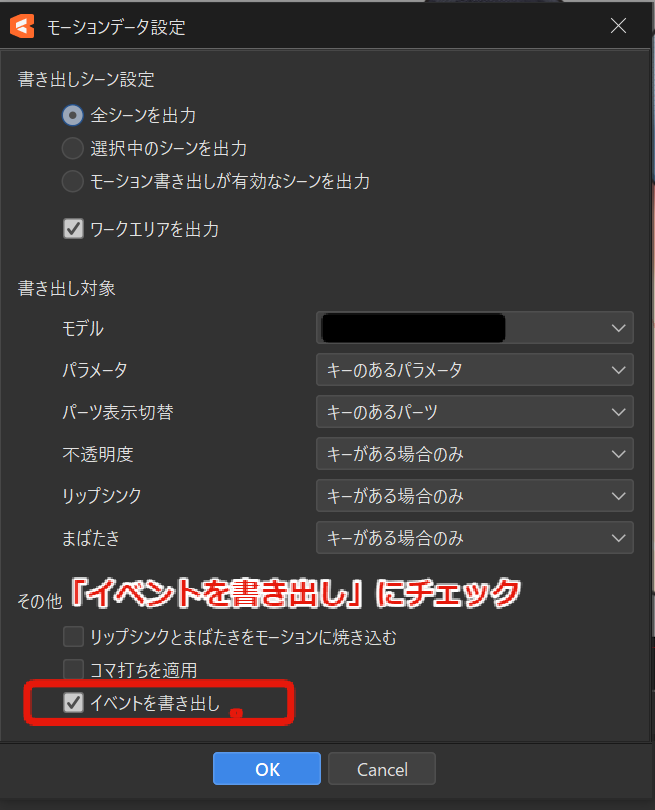
  3. 【重要】 設定項目の中にある「イベントを書き出し」のチェックボックスに必ずチェックを入れてください。これを忘れると、せっかく設定したイベント情報がファイルに含まれず、Unity側で受け取ることができません。

Live2Dモーションファイル書き出しメニュー

モーション書き出し設定で「イベントを書き出し」にチェックを入れる

設定を確認したら「OK」を押し、.motion3.jsonファイルを書き出します。

[Unity] モデルとモーションファイルをUnityにインポートする

Live2Dモデル本体のデータ(.model3.jsonファイルやテクスチャ等が含まれるフォルダ)と、先ほど書き出したモーションファイル(.motion3.json)をUnityプロジェクトにインポートします。

通常は、これらのファイルやフォルダをUnityのProjectウィンドウにドラッグ&ドロップするだけで、Live2D Cubism SDK for Unityが自動的に処理を行い、モデルのPrefabやモーションのAnimationClipなどが生成されます。

(Live2D Cubism SDK for Unityがプロジェクトに導入されていない場合は、先に導入が必要です)

参考: SDKをインポートしてモデルを表示する – Live2D公式ドキュメント

[Unity] イベントを受け取り効果音を再生するスクリプトと設定

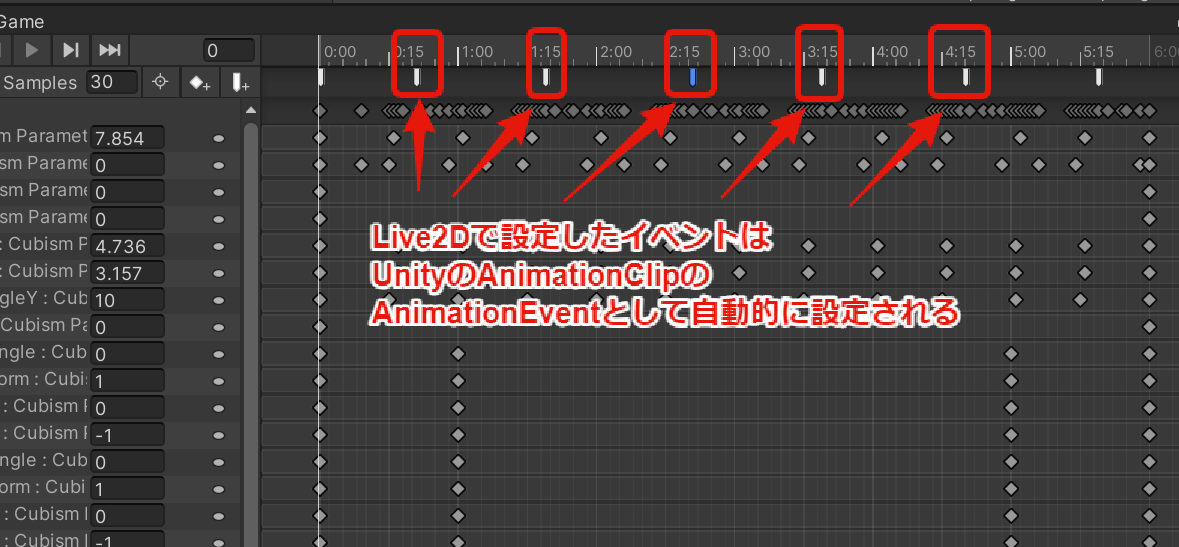
Unityにモーションファイルをインポートすると、Live2D Editorで設定したイベントは、生成されたAnimationClip内の「Animation Event」として自動的に変換・登録されます。

確認してみましょう。生成されたAnimationClipアセットを選択し、Animationウィンドウ(またはInspectorウィンドウのEventsセクション)を開きます。

UnityのAnimationウィンドウで生成されたAnimationEventを確認

タイムライン上に、Live2Dで設定したタイミングでイベントマーカーが表示されているはずです。そのマーカーを選択すると、詳細を確認できます。

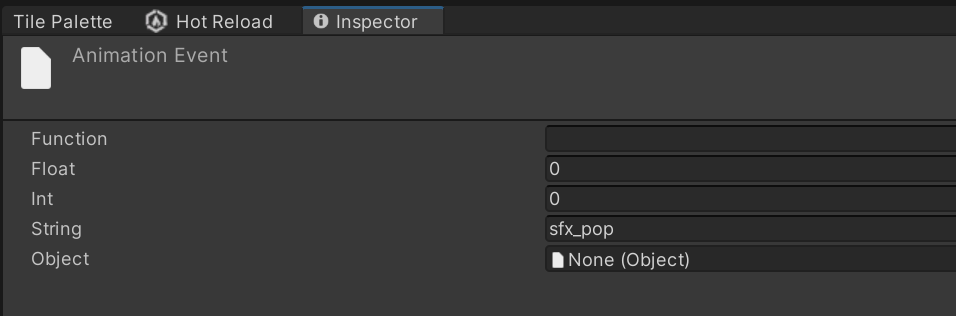
AnimationEventの詳細:Stringパラメータにイベント文字列が設定されている

String」パラメータには、Live2D Editorでイベントに設定した文字列(例: `Footstep`)が正しく入っていることがわかります。

しかし、このままではまだ効果音は鳴りません。なぜなら、「Function」欄が空欄だからです。Animation Eventは、指定された関数(Function Name)を、そのイベントを持つAnimatorコンポーネントと同じGameObjectにアタッチされているスクリプトから呼び出す仕組みになっています。FunctionNameが空だと、どの関数を呼び出せば良いか分からず、何も実行されません。

そこで、以下の手順で効果音再生用のスクリプトを作成し、設定を行います。

  1. 効果音再生用スクリプトを作成: 以下のような、文字列を引数として受け取り、対応する効果音を再生する関数を持つC#スクリプトを作成します(内容はあくまで例です。ご自身のプロジェクトの効果音再生システムに合わせて実装してください)。
    using UnityEngine;
    
        public class Live2DSoundPlayer : MonoBehaviour
        {
            // 効果音のAudioSourceなどを設定(Inspectorなどから)
            public AudioSource audioSource;
            // 効果音クリップの管理方法(例: Dictionaryや配列など)は適宜実装
            // public AudioClip footstepClip;
            // public AudioClip attackClip;
    
            /// 
            /// AnimationEventから呼び出される関数。
            /// 引数(audioID)にはAnimationEventのStringパラメータが渡される。
            /// 
            /// 再生したい効果音のID(Live2Dイベントで設定した文字列)
            public void PlaySFX(string audioID)
            {
                Debug.Log("PlaySFX called with ID: " + audioID);
                // audioIDに基づいて再生するAudioClipを決定し、再生する処理
                // 例:
                // if (audioID == "Footstep" && footstepClip != null)
                // {
                //     audioSource.PlayOneShot(footstepClip);
                // }
                // else if (audioID == "AttackSE_01" && attackClip != null)
                // {
                //     audioSource.PlayOneShot(attackClip);
                // }
                // ... など
            }
        }
        

  2. スクリプトをアタッチ: 作成した効果音再生用スクリプト(例: `Live2DSoundPlayer.cs`)を、Live2DモデルのPrefabのルートGameObjectAnimatorコンポーネントがアタッチされているGameObject)に追加(アタッチ)します。

    【重要】Animatorと同じGameObjectにアタッチしないと、Animation Eventが関数を見つけられません!
  3. FunctionNameを手動設定: 再度、モーションのAnimationClipをAnimationウィンドウで開きます。各Animation Eventマーカーを選択し、Inspectorウィンドウの「Function」欄に、作成したスクリプト内の関数名(例: `PlaySFX`)を手動で入力します。

これで、モーションが再生され、イベントが設定されたフレームに到達すると、指定した`PlaySFX`関数が呼び出され、引数としてLive2Dで設定した文字列(効果音ID)が渡されるようになります。関数内でそのIDに応じた効果音を再生する処理を実装すれば、目的の動作が実現します。

[Unity] SDKスクリプト編集でイベント関数名の自動設定(効率化Tips)

前のステップで、Animation EventのFunctionNameを手動で設定する方法を説明しましたが、イベントの数が多い場合や、Live2D側でモーションを修正して再インポートするたびに設定し直すのは非常に手間がかかります。

Live2D Editor側でイベントの文字列(パラメータ)は設定できますが、呼び出す関数名(FunctionName)を直接指定することはできません。しかし、Unity側でモーションファイル(.motion3.json)をインポートする際の処理をカスタマイズすることで、FunctionNameを自動的に設定させることが可能です。

これを行うには、Live2D Cubism SDK for Unityに含まれるスクリプトファイルを編集します。

  1. UnityのProjectウィンドウで、以下のパスにあるスクリプトファイルを探して開きます。
    Packages/Live2D Cubism/Framework/Json/CubismMotion3Json.cs
    (※SDKのバージョンやインストール方法によってパスが異なる場合があります。Assetsフォルダ内に直接インポートしている場合はそちらを探してください)
  2. スクリプト内でToAnimationClipメソッドの中を探し、AnimationEventを生成している箇所を見つけます。(new AnimationEvent と書かれているあたりです)
  3. そのAnimationEventを生成するコードに、functionNameの行を追加(または編集)し、呼び出したい関数名(例: `”PlaySFX”`)を直接文字列で指定します。
    // CubismMotion3Json.cs の ToAnimationClip メソッド内の一部を編集
    // (元のコード構造に合わせて編集してください)
    
    var animationEvent = new AnimationEvent
    {
        time = UserData[i].Time, // イベントの発生時間
        // ここに呼び出したい関数名を直接記述!
        functionName = "PlaySFX",
        stringParameter = UserData[i].Value, // Live2Dで設定したイベント文字列
    };
    

  4. スクリプトを保存します。

この変更により、今後.motion3.jsonファイルをUnityにインポート(または既存のファイルを右クリックして「Reimport」)した際に、生成されるAnimationEventFunctionNameフィールドに、指定した関数名(この例では “PlaySFX”)が自動的に設定されるようになります。これにより、手動でFunctionNameを入力する手間が省け、モーション更新時の作業も大幅に効率化されます。

【注意】SDKのスクリプトを直接編集する方法は、SDKのアップデート時に変更が上書きされてしまう可能性があるため、その点は留意が必要です。変更箇所を記録しておくか、可能であればより安全なカスタマイズ方法(例えば、インポート後の後処理スクリプトを作成するなど)を検討するのも良いでしょう。

参考: motion3.jsonに設定されたイベントを取得する – Live2D公式ドキュメント

オススメ参考情報

今回の実装にあたり、以下の情報が大変参考になりました。

Adobe Auditionで簡単バッチ処理!複数ファイルの音量を一括アップする方法

動画編集やゲーム開発をしているなかで、元音量が小さいSFXをいくつか見つけました。
個別に音量調整をしても良いのですが、今回はAdobe Auditionのバッチ処理を使って、まとめて音量をあげようと思います。

音量調整の手順

  1. 音量UP処理のテンプレートを作成する
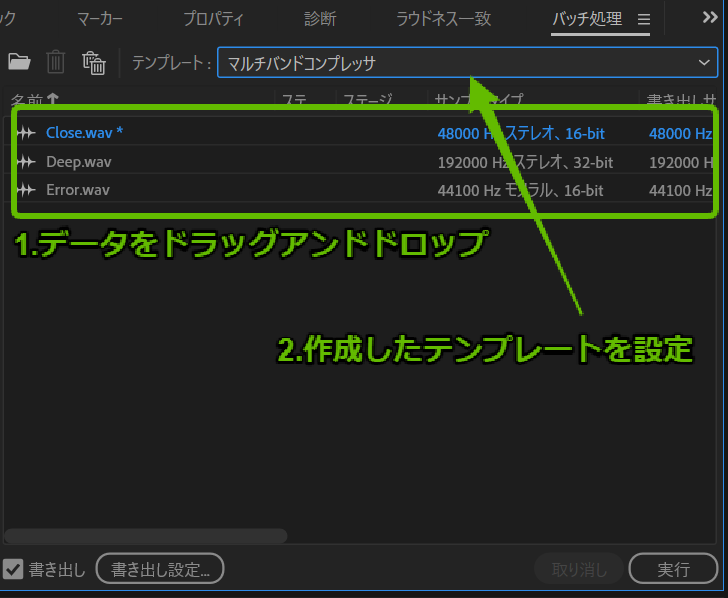
  2. バッチ処理画面に音声データをドラッグアンドドロップする
  3. 1で作成したテンプレートを選択する
  4. 書き出し設定をしてバッチ処理を実行する

テンプレートを作成する

まず最初にSEに適用したい変更(音量UP)をテンプレート処理として作成します。
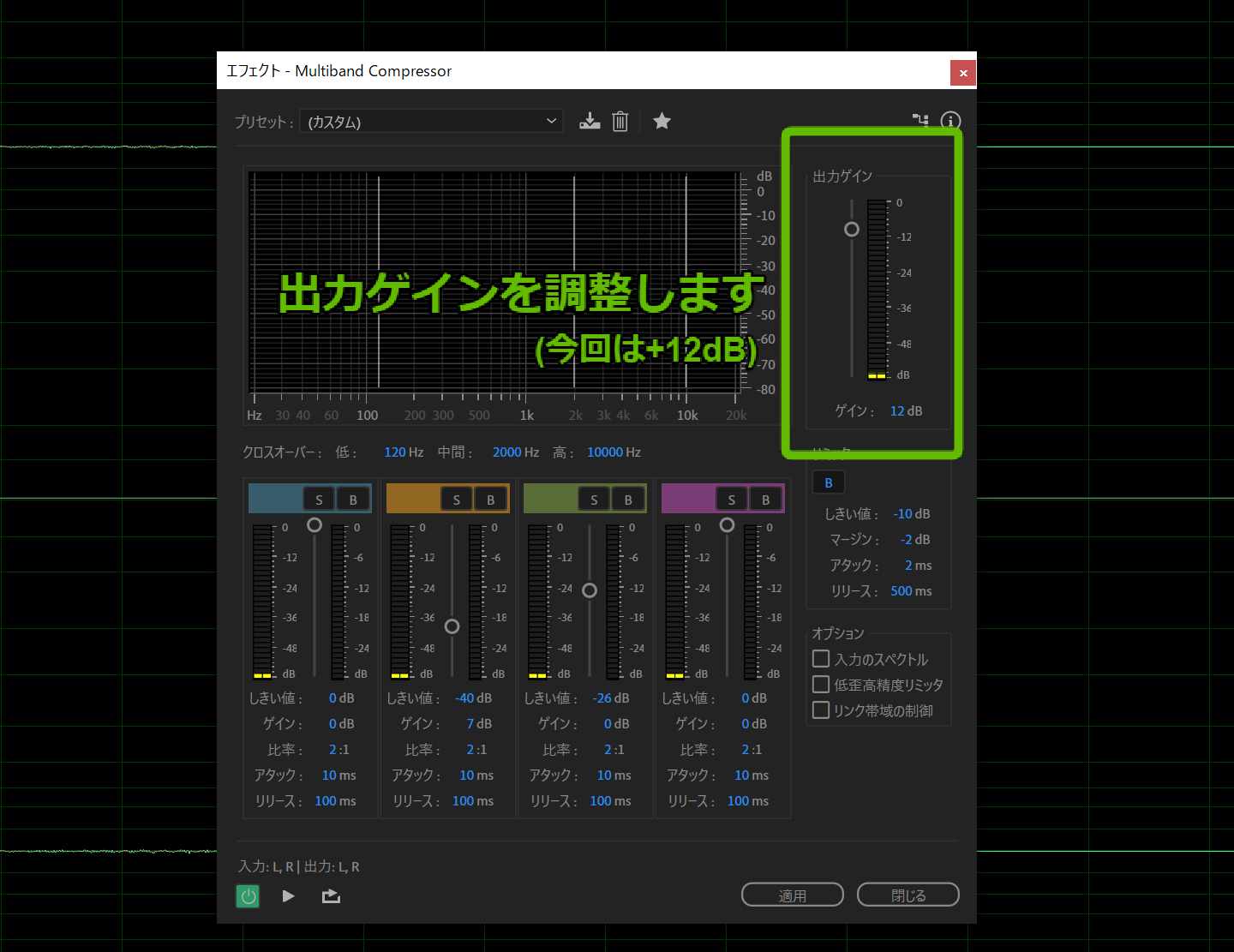
今回は「マルチバンドコンプレッサの出力ゲインを+12dBに上げる」をテンプレート化してみます。

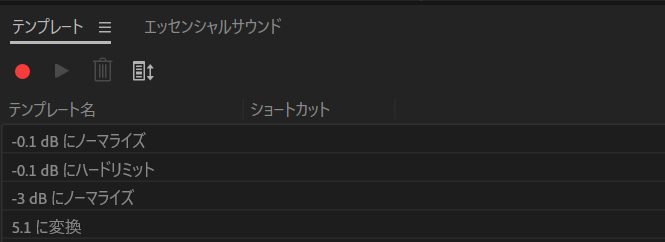
まずはテンプレートウィンドウを開いて、録画ボタンを押してください。
この録画ボタンを押してから停止を押すまでの処理がテンプレート処理として保存されます。

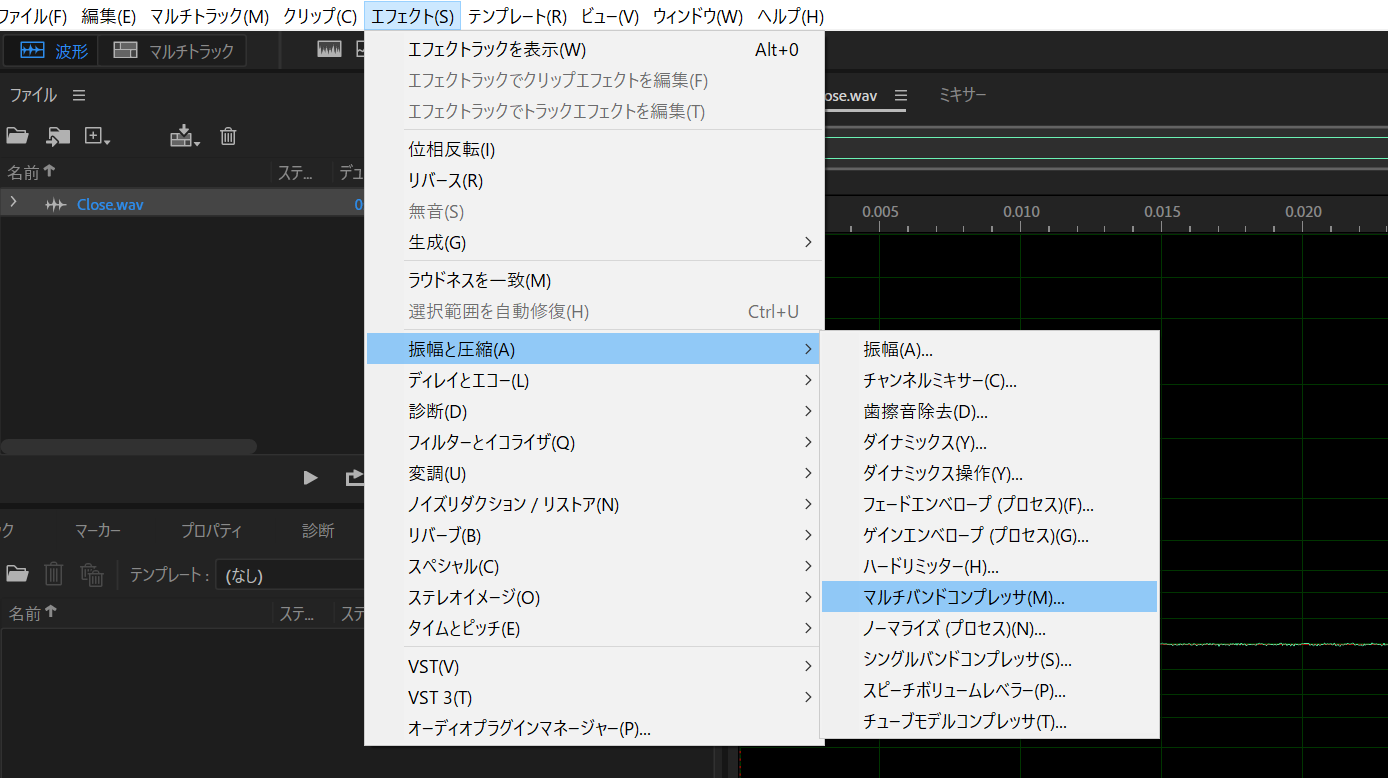
録画ボタンを押した状態で、適当な音声ファイルを読み込み、画面上部から「エフェクト > 振幅と圧縮 > マルチバンドコンプレッサ」を選択します。

今回は出力ゲインを+12dBにして音量を上げてみます。ここは好みの設定にしてください。

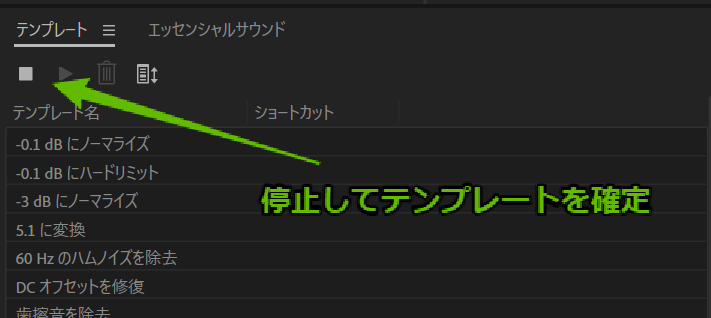
テンプレート画面の停止ボタンを押しましょう。

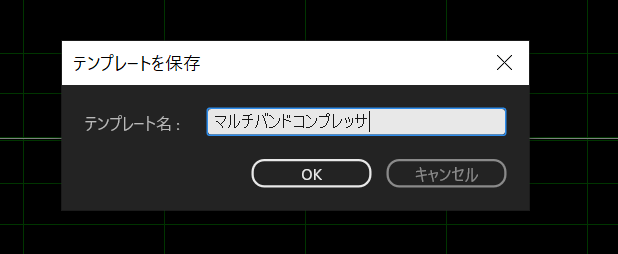
任意の名前を付けてテンプレートを保存します。これで準備OKです。

テンプレートを使ってバッチ処理を実行する


画面上部の「ウィンドウ > バッチ処理」でバッチ処理画面を開きます。
音声データをまとめてドラッグアンドドロップします。
1で作成したテンプレートを設定します。

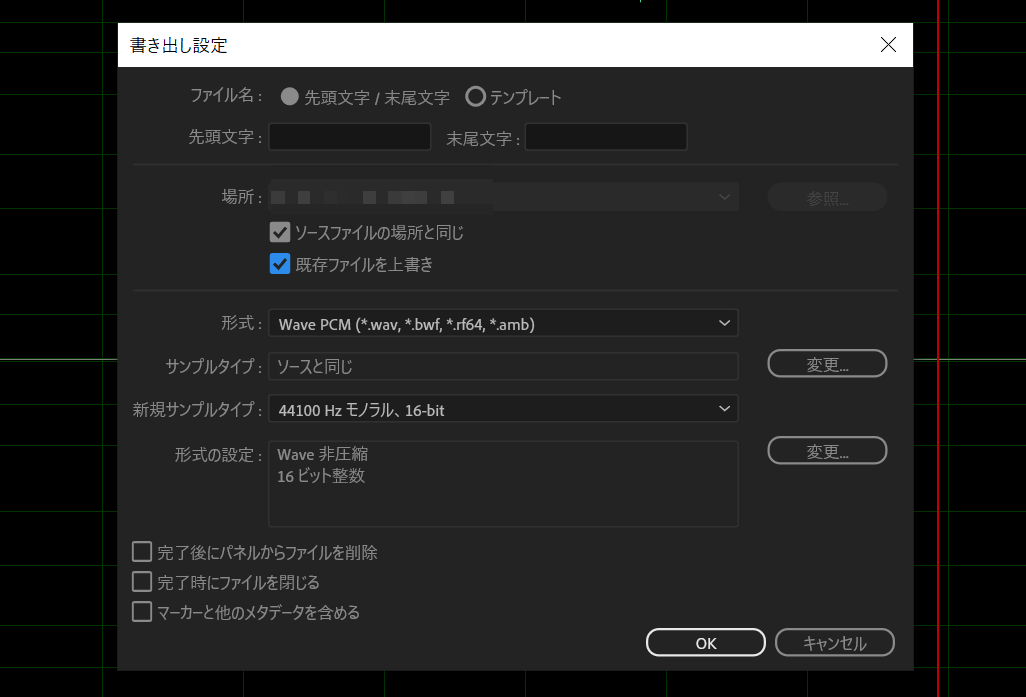
書き出し設定


実行する前に書き出し設定を行います。

保存場所については「ソースファイルの場所と同じ」「既存ファイルを上書き」を状況に応じて設定してください。
また余計なファイルを作成したくない場合は「マーカーと他のメタデータを含める」はチェックをオフにすると良いでしょう。

バッチ処理の実行


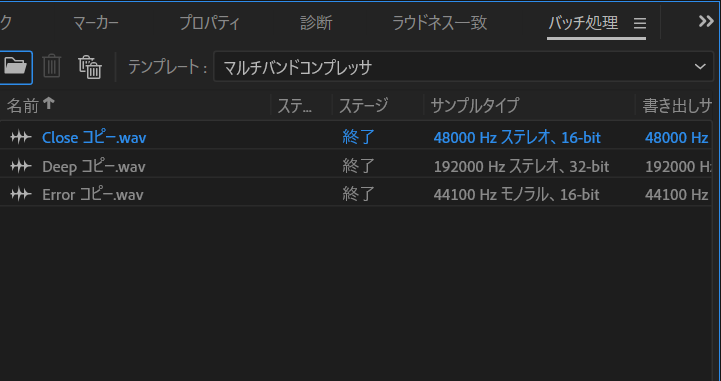
あとは「実行ボタン」を押すだけです。ステージが「終了」になったら完了です。

【Unity】ゲームの画面サイズを1080pと720pで切り替えられるようにする Screen.SetResolution

Unityで開発中のゲームに、プレイヤーがグラフィック設定を変更できるオプション、特に「画面解像度」の切り替え機能を実装したい、と考えたことはありませんか? フルHD(1920×1080)で高画質を楽しみたいユーザーもいれば、PCスペックに合わせて少し軽い解像度(例: 1280×720)でプレイしたいユーザーもいます。こうしたニーズに応えるために、Unityでは Screen.SetResolution という便利な関数が用意されています。

この関数を使うことで、ゲームの実行中にプログラムから画面の解像度やフルスクリーン/ウィンドウモードを動的に変更することが可能です。

この記事では、Screen.SetResolution 関数の基本的な使い方から、UIボタンを使った具体的な実装例、そして使用する上での注意点やプラットフォーム別の挙動、UIスケーリングへの配慮といった実践的なTIPSまでを分かりやすく解説します。


この記事の内容

  1. はじめに:なぜ解像度変更機能が必要か?
  2. サンプル実装:解像度切り替えボタンの作り方
    1. C#スクリプト例 (ResolutionChangeButton.cs)
    2. UIボタンへのスクリプト割り当て方法
  3. Screen.SetResolution関数の詳細解説
    1. パラメータ (width, height, fullscreen) の意味
    2. ウィンドウモードとフルスクリーンモードの制御
    3. 解像度がうまく変更されない場合のチェックポイント
  4. 実装時のTIPSと注意点
    1. ターゲットプラットフォームによる挙動の違い
    2. アスペクト比の変化とUIスケーリングへの配慮
    3. より使いやすい解像度変更メニューのアイデア
  5. 参考資料
  6. まとめ:Screen.SetResolutionで快適なプレイ環境を提供

はじめに:なぜ解像度変更機能が必要か?

プレイヤーが使用するモニターの解像度やPCのスペックは様々です。開発者が意図した解像度だけでなく、プレイヤーが自身の環境に合わせて最適な画面サイズを選択できるようにすることは、ゲームのアクセシビリティと快適性を向上させる上で重要です。例えば、高解像度モニターを持つユーザーには鮮明な映像を提供し、一方でスペックが低いPCのユーザーには解像度を下げることでフレームレートを安定させる、といった選択肢を与えることができます。Unityの Screen.SetResolution は、これを実現するための基本的な機能を提供します。

サンプル実装:解像度切り替えボタンの作り方

ここでは、最もシンプルな例として、「1920×1080 (フルHD)」と「1280×720 (HD)」の2つの解像度に切り替えるためのUIボタンを実装する方法を紹介します。

C#スクリプト例 (ResolutionChangeButton.cs)

まず、解像度を変更するためのC#スクリプトを作成します。

using UnityEngine;

public class ResolutionChangeButton : MonoBehaviour
{
    /// <summary>
    /// 指定された幅と高さで解像度を設定する共通メソッド
    /// </summary>
    /// <param name="width">設定したい幅 (ピクセル)</param>
    /// <param name="height">設定したい高さ (ピクセル)</param>
    public void SetResolution(int width, int height)
    {
        // Screen.SetResolution(幅, 高さ, フルスクリーンかどうか);
        // 第3引数に Screen.fullScreen を渡すと、現在のフルスクリーン状態を維持したまま解像度を変更します。
        // フルスクリーンにしたければ true、ウィンドウモードにしたければ false を指定します。
        Screen.SetResolution(width, height, Screen.fullScreen);
        Debug.Log($"Resolution set to: {width}x{height}, Fullscreen: {Screen.fullScreen}");
    }

    /// <summary>
    /// 解像度を1920x1080に設定するメソッド (ボタンから呼び出す用)
    /// </summary>
    public void SetResolution1080p()
    {
        SetResolution(1920, 1080);
    }

    /// <summary>
    /// 解像度を1280x720に設定するメソッド (ボタンから呼び出す用)
    /// </summary>
    public void SetResolution720p()
    {
        SetResolution(1280, 720);
    }

    // --- 必要に応じて他の解像度用のメソッドも追加 ---
    // public void SetResolutionYourChoice()
    // {
    //     SetResolution(yourWidth, yourHeight);
    // }

    // --- フルスクリーン切り替えメソッドの例 ---
    // public void ToggleFullscreen()
    // {
    //     Screen.fullScreen = !Screen.fullScreen;
    //     // 解像度は現在のものを維持する場合
    //     // Screen.SetResolution(Screen.currentResolution.width, Screen.currentResolution.height, Screen.fullScreen);
    //     Debug.Log($"Fullscreen toggled: {Screen.fullScreen}");
    // }
}

このスクリプトは、特定の解像度を設定するメソッド(SetResolution1080p, SetResolution720p)と、それらの内部で共通して呼ばれるSetResolutionメソッドで構成されています。

UIボタンへのスクリプト割り当て方法

次に、作成したスクリプトをUnityのUIボタンに割り当てます。

  1. Unityエディタで、解像度変更用のUIボタン(Buttonコンポーネントを持つGameObject)を2つ作成します(例: 「1080p Button」、「720p Button」)。
  2. 空のGameObjectを作成し(例: `ResolutionManager`)、それに先ほど作成したResolutionChangeButton.csスクリプトをアタッチします。
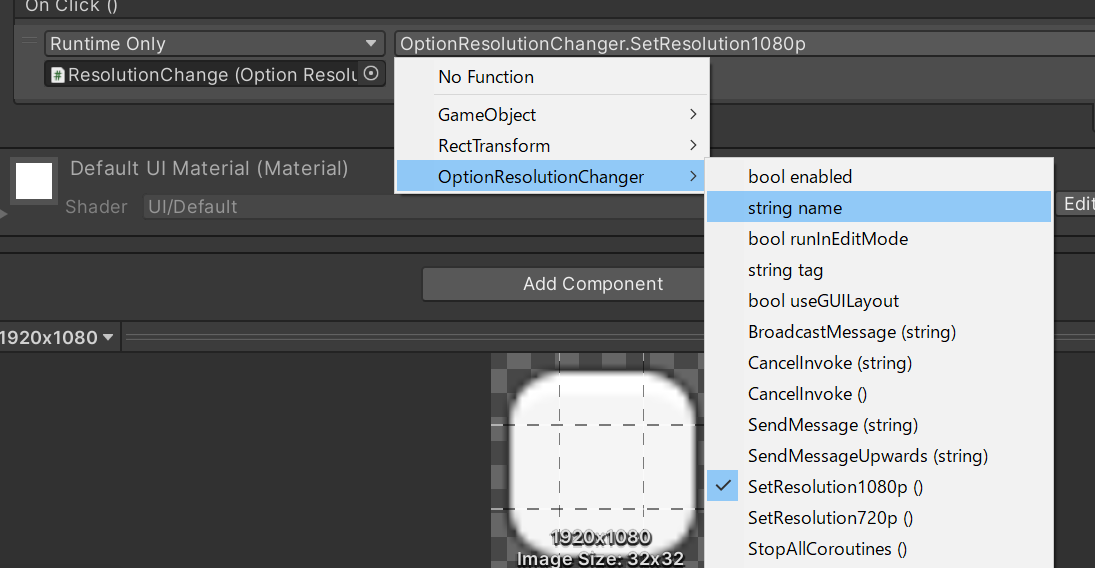
  3. 「1080p Button」を選択し、InspectorウィンドウでButtonコンポーネントの「OnClick ()」イベントリストの「+」ボタンを押します。
  4. イベントリストの「None (Object)」と表示されているフィールドに、`ResolutionManager` GameObjectをHierarchyウィンドウからドラッグ&ドロップします。
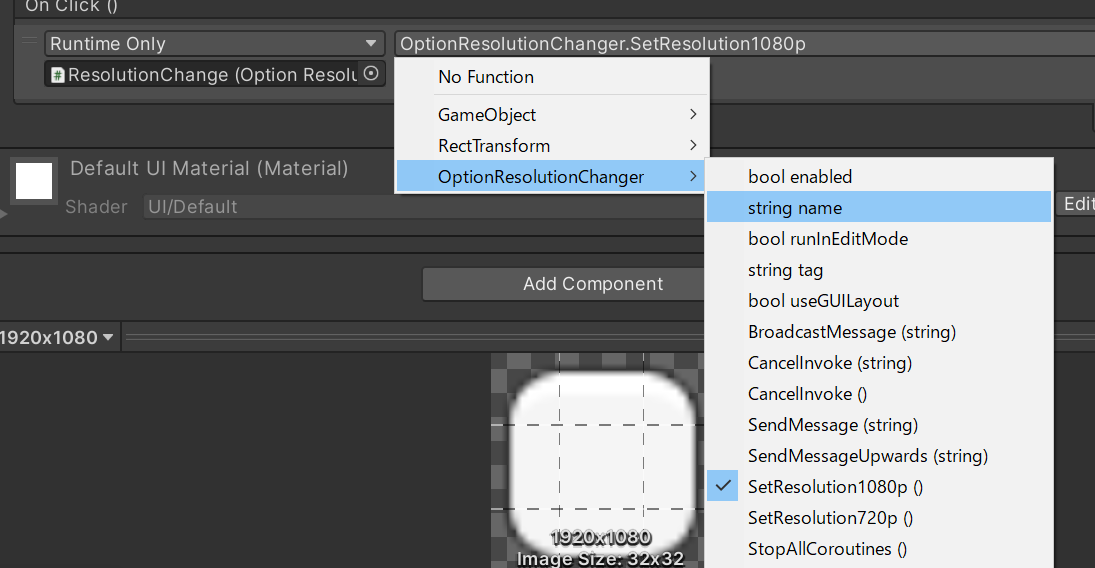
  5. 右側のドロップダウンメニュー(初期状態では「No Function」)から、「ResolutionChangeButton」>「SetResolution1080p ()」を選択します。
  6. 同様に、「720p Button」を選択し、OnClick()イベントに`ResolutionManager`を割り当て、関数として「ResolutionChangeButton」>「SetResolution720p ()」を選択します。

UnityのButtonコンポーネントのOnClickイベント設定画面

これで、ゲーム実行中に各ボタンをクリックすると、対応するスクリプト内のメソッドが呼び出され、Screen.SetResolutionによって画面解像度が変更されるようになります。

Screen.SetResolution関数の詳細解説

パラメータ (width, height, fullscreen) の意味

Screen.SetResolution関数は、基本的に3つの引数を取ります。

Screen.SetResolution(int width, int height, bool fullscreen)

  • int width: 設定したい画面のをピクセル単位で指定します。
  • int height: 設定したい画面の高さをピクセル単位で指定します。
  • bool fullscreen: 画面モードを指定します。
    • true: フルスクリーンモードで指定した解像度に設定します。
    • false: ウィンドウモードで指定した解像度(ウィンドウサイズ)に設定します。

例えば、Screen.SetResolution(1920, 1080, true); と記述すると、画面は1920×1080ピクセルのフルスクリーン表示に切り替わります。

(注意:Unity 2021.2以降では、第4引数としてリフレッシュレートを指定できるオーバーロードも追加されていますが、基本的な使い方は上記の3引数版です。)

ウィンドウモードとフルスクリーンモードの制御

Screen.SetResolutionの第3引数fullscreenの扱いについて、もう少し詳しく見てみましょう。

  • 現在のモードを維持したい場合: サンプルコードのように Screen.SetResolution(width, height, Screen.fullScreen); と記述します。Screen.fullScreenは現在のフルスクリーン状態(trueまたはfalse)を返すプロパティなので、これを使うと、フルスクリーン状態は変えずに解像度だけを変更できます。
    • 現在ウィンドウモードなら、指定したwidth x heightのウィンドウサイズになります。
    • 現在フルスクリーンモードなら、指定したwidth x heightのフルスクリーン解像度に切り替わります(モニターが対応していれば)。
  • モードも同時に切り替えたい場合: 第3引数に直接 true または false を指定します。
    • Screen.SetResolution(1280, 720, false); // 1280×720のウィンドウモードにする
    • Screen.SetResolution(1920, 1080, true); // 1920×1080のフルスクリーンモードにする
  • フルスクリーン状態だけを切り替えたい場合: Screen.fullScreen = !Screen.fullScreen; のように、Screen.fullScreenプロパティに直接代入することで、解像度を変えずにフルスクリーン/ウィンドウモードをトグルできます。(ただし、モード切り替え時に一瞬画面が乱れることがあります)

解像度がうまく変更されない場合のチェックポイント

Screen.SetResolutionを呼び出しても期待通りに解像度が変更されない場合、以下の点を確認してみてください。

  • Unityエディタ上での制限: UnityエディタのGameビューでは、Screen.SetResolutionによる解像度変更が完全には反映されない、あるいは挙動が異なる場合があります。特にフルスクリーンモードのテストは制限されます。正確な動作確認は、必ずビルドした実行ファイルで行ってください
  • ターゲットプラットフォームの制限:
    • WebGL: ブラウザ上で実行されるため、ブラウザウィンドウ自体のサイズやHTML/CSSによる制御が優先され、Screen.SetResolutionが意図した通りに機能しないことが多いです。WebGLでは通常、Canvas要素のサイズ調整で対応します。
    • モバイル (iOS/Android): スマートフォンやタブレットは基本的にデバイス固有のネイティブ解像度で動作するため、Screen.SetResolutionで任意の解像度に設定することは推奨されませんし、機能しない場合が多いです。モバイルでは通常、描画負荷を軽減するために内部的なレンダリング解像度を調整する(Screen.SetResolutionとは異なる)アプローチが取られます。
  • 他のスクリプトやアセットとの競合: プロジェクト内で画面サイズやフルスクリーン設定を制御している他のスクリプトやアセット(特にウィンドウ管理系のアセットなど)が存在する場合、それらとScreen.SetResolutionの呼び出しが競合している可能性があります。
  • OS側の設定: OSのディスプレイ設定(スケーリング設定など)が影響を与える可能性もゼロではありません。

実装時のTIPSと注意点

ターゲットプラットフォームによる挙動の違い

前述の通り、Screen.SetResolutionの挙動はターゲットプラットフォームによって異なります。

  • PC (Windows, Mac, Linux) スタンドアロンビルド: 最も意図した通りに動作しやすいプラットフォームです。プレイヤーに解像度とフルスクリーン/ウィンドウモードの選択肢を提供することが一般的です。
  • WebGL: 基本的にScreen.SetResolutionは使わず、HTML/JavaScript側でCanvasサイズを制御することを検討します。
  • モバイル: 任意の解像度変更は行わず、ネイティブ解像度で動作させるのが基本です。描画負荷軽減は別の方法(レンダリングスケール調整など)で行います。

開発するゲームがどのプラットフォーム向けなのかを意識し、実装方法を検討する必要があります。

アスペクト比の変化とUIスケーリングへの配慮

解像度を変更すると、画面のアスペクト比(横縦比、例: 16:9, 4:3)が変わる可能性があります。これに伴い、UI要素のレイアウトが崩れてしまうことがよくあります。

この問題に対応するには、UnityのUIシステム(uGUI)の機能を活用します。

  • Canvas Scaler コンポーネント: CanvasオブジェクトにアタッチされているCanvas Scalerコンポーネントの「UI Scale Mode」を「Scale With Screen Size」に設定します。これにより、画面解像度が変わっても、UI要素が基準解像度に合わせて自動的に拡大縮小されるようになります。「Match」スライダーで、幅と高さのどちらを基準にスケーリングするかのバランスを調整できます。
  • アンカー (Anchors) とピボット (Pivot): 各UI要素(Image, Button, Textなど)のRect Transformコンポーネントで、アンカーとピボットを適切に設定します。これにより、画面の端からの相対位置や、要素自体の伸縮挙動を制御でき、異なるアスペクト比でもある程度レイアウトを保つことができます。
  • Layout Group コンポーネント: Vertical Layout GroupやHorizontal Layout Group, Grid Layout Groupなどを使うと、子要素を自動的に整列・配置してくれるため、解像度変更に強いレイアウトを作りやすくなります。

解像度変更機能を実装する場合は、必ず複数の異なる解像度とアスペクト比でUIの表示を確認し、適切にスケーリングされるように調整することが重要です。

より使いやすい解像度変更メニューのアイデア

サンプル実装では固定の解像度ボタンを配置しましたが、よりユーザーフレンドリーな設定メニューにするためのアイデアもいくつかあります。

  • 解像度リストのドロップダウンメニュー: Screen.resolutions プロパティを使うと、プレイヤーのモニターがサポートしている解像度のリストを取得できます。これをドロップダウンメニューに表示し、プレイヤーが選択できるようにすると親切です。
  • フルスクリーン/ウィンドウモード切り替えボタン/チェックボックス: 解像度とは別に、フルスクリーンモードとウィンドウモードを切り替えるための専用のボタンやチェックボックスを用意します。(Screen.fullScreenプロパティを操作)
  • 任意解像度の入力フィールド(上級者向け): 幅と高さを直接入力できるフィールドを用意する方法もありますが、無効な値が入力される可能性もあるため、入力値のバリデーションなどが必要です。
  • 設定の保存と読み込み: プレイヤーが選択した解像度やフルスクリーン設定をPlayerPrefsなどに保存し、次回起動時に自動で適用するようにすると、さらに利便性が向上します。

参考資料


まとめ:Screen.SetResolutionで快適なプレイ環境を提供

今回は、Unityの Screen.SetResolution 関数を使って、ゲーム実行中に画面の解像度フルスクリーン/ウィンドウモードを変更する方法について解説しました。

この機能を実装することで、プレイヤーは自身のPC環境や好みに合わせて最適な表示設定を選択できるようになり、より快適なゲーム体験を提供できます。

実装にあたっては、ターゲットとするプラットフォームによる挙動の違いや、解像度変更に伴うUIレイアウト(アスペクト比、スケーリング)への配慮が重要になります。Canvas Scalerやアンカー設定などを活用し、様々な画面サイズでも破綻しないUIを目指しましょう。

基本的なボタンによる切り替えから、サポート解像度リストの表示、設定の保存・読み込みなど、より高度なオプションメニューの実装も可能です。ぜひ、あなたのプロジェクトに解像度変更機能を取り入れて、プレイヤー満足度の向上につなげてください。

【VSCode】連番・特定パターンを一括置換!正規表現を使った一括テキスト編集テクニック

Visual Studio Code (VSCode) でコーディングやドキュメント作成を行っていると、特定のパターンを持つテキスト大量に編集置換したい場面がよくありますよね。一つ一つ手作業で修正するのは非常に時間がかかり、ミスも発生しやすくなります。

そんな時、VSCodeに搭載されている検索・置換機能の中でも、「正規表現」を活用することで、複雑な条件に一致する文字列を一括で、かつ正確に変更することが可能です。特に、連番を含む文字列や、特定のフォーマットで記述されたタグなどを、別の形式にまとめて変換したい場合に絶大な効果を発揮します。

この記事では、VSCodeの正規表現を用いた置換機能を使って、連番を含む特定のパターンの文字列を一括で別形式に変換する具体的な手順と、知っておくと便利なVSCodeの検索オプションについて解説します。このテクニックをマスターすれば、テキスト編集の効率が格段に向上するはずです。


この記事の内容

  1. 置換したい文字列の例(連番パターン)
  2. 正規表現を使った置換手順 (VSCode)
  3. VSCode検索・置換の便利オプション
  4. まとめ:正規表現でVSCodeのテキスト編集を効率化

置換したい文字列の例(連番パターン)


今回は例として、以下のような[A1_xxxx](xxxxは4桁の連番)という形式の文字列を、|#A1_xxxx|という形式に一括で変換するケースを考えます。



置換前後の文字列比較例

置換前:


[A1_0001]
[A1_0002]
[A1_0003]
[A1_0004]
[A1_0005]
[A1_0006]
[A1_0007]
[A1_0008]
[A1_0009]
... (続く)

置換後(目標):


|#A1_0001|
|#A1_0002|
|#A1_0003|
|#A1_0004|
|#A1_0005|
|#A1_0006|
|#A1_0007|
|#A1_0008|
|#A1_0009|
... (続く)

これはあくまで一例ですが、ログデータのフォーマット変換、マークダウン記法の変更、特定の命名規則を持つIDの一括編集など、様々な場面で応用できるテクニックです。


正規表現を使った置換手順 (VSCode)

VSCodeで上記の置換を行う手順は以下の通りです。

  1. ファイルを開く: 置換対象のテキストが含まれるファイルをVSCodeで開きます。
  2. 検索・置換バーを表示:
    • Windows/Linux: Ctrl + H キーを押します。(Ctrl + F は検索のみ)
    • Mac: Cmd + Option + F キーを押します。(Cmd + F は検索のみ)

    これにより、検索フィールドと置換フィールドが表示されます。

  3. 正規表現モードを有効化: 検索フィールドの右側にある「.*」アイコン(正規表現を使用)をクリックしてオン(選択状態)にします。


    VSCodeの検索置換バーと正規表現アイコン
  4. 検索パターン(正規表現)を入力: 検索フィールド(上の入力欄)に、置換したい文字列のパターンを正規表現で入力します。今回の例では以下を入力します。
    \[A1_(\d{4})\]

    • \[\] : 角括弧は正規表現で特別な意味を持つため、バックスラッシュ \ を付けて文字そのものとして扱います(エスケープ)。
    • A1_ : この文字列に完全に一致します。
    • (\d{4}) :
      • \d : 任意の数字(0-9)を表します。
      • {4} : 直前の\dがちょうど4回繰り返されることを意味します(つまり4桁の数字)。
      • (...) : カッコで囲むことで、この部分(4桁の数字)を「キャプチャグループ」として後で利用できるようにします。これが$1の正体です。

    この正規表現は、「[A1_ で始まり、4桁の数字が続き、] で終わる」文字列にマッチします。

  5. 置換パターンを入力: 置換フィールド(下の入力欄)に、置換後の文字列形式を入力します。ここでは「キャプチャグループ」を利用します。
    |#A1_$1|

    • |#A1_ : 置換後の文字列の先頭部分です。
    • $1 : 検索パターン内の1番目のキャプチャグループ(\d{4})にマッチした内容(つまり元の4桁の数字)を参照します。
    • | : 置換後の文字列の末尾部分です。

    これにより、元の4桁の数字を保持したまま、前後に指定した文字を追加する形で置換が行われます。

  6. 置換の実行:
    • 置換フィールドの右側にある「すべて置換 (Replace All)」ボタン(アイコンは通常、複数の四角形が重なった形)をクリックします。
    • これにより、ファイル内で検索パターンに一致するすべての箇所が、指定した置換パターンに従って一括で変更されます。(個別に確認しながら置換したい場合は、「置換 (Replace)」ボタンを一つずつ押します)

正規表現のキャプチャグループ($1など)を活用することで、単なる文字列の置き換えだけでなく、元の文字列の一部を保持しながらフォーマットを変換する、といった複雑な置換作業も簡単に行えます。これにより、手作業では時間のかかる定型的な編集作業の効率を大幅に向上させることができます。


VSCode検索・置換の便利オプション

VSCodeの検索・置換バーには、正規表現以外にも便利なオプションがあります。これらを使いこなすことで、より効率的で正確な検索・置換が可能になります。(アイコンは検索フィールドの右側に並んでいます)

  1. 大文字と小文字を区別 (Match Case / Aaアイコン):
    大文字と小文字を区別オプション

    このオプションをオンにすると、検索文字列の大文字と小文字が厳密に区別されます。例えば、「Apple」で検索した場合、「apple」や「APPLE」はヒットしません。特定の変数名や定数名などを正確に検索・置換したい場合に有効です。

  2. 単語単位で検索 (Match Whole Word / [ab]アイコンのようなアイコン):
    単語単位で検索オプション

    このオプションをオンにすると、検索文字列が単語として完全に一致する場合のみヒットします。例えば、「cat」で検索した場合、「category」や「concatenate」に含まれる「cat」は無視され、「cat」(スペースや記号で区切られている) のみがヒットします。意図しない部分的な一致を防ぎたい場合に便利です。

  3. 正規表現を使用 (Use Regular Expression / .*アイコン):

    この記事で解説したように、正規表現を使ってより複雑なパターンマッチングを行うためのオプションです。オンにすることで、\d, [], (), $1 などの正規表現特有の記法が利用可能になります。

これらのオプションを状況に応じて組み合わせることで、より柔軟かつ正確なテキスト検索・置換を実現できます。


まとめ:正規表現でVSCodeのテキスト編集を効率化

VSCodeの検索・置換機能で正規表現を活用することで、手作業では時間と手間がかかる複雑なテキスト編集作業を、迅速かつ正確に行うことができます。特に、連番や特定のフォーマットを持つ文字列を一括で変更したい場合には非常に強力です。

今回紹介したキャプチャグループ($1など)を使った置換パターンは、元のデータの一部を活かしながらフォーマットを変換する上で基本的なテクニックとなります。また、「大文字/小文字の区別」や「単語単位検索」といったオプションと組み合わせることで、より精度の高い操作が可能です。

最初は正規表現の記法に戸惑うかもしれませんが、基本的なパターンをいくつか覚えるだけでも、VSCodeでのテキスト編集の生産性は格段に向上します。日々の開発やドキュメント作成で、ぜひこの強力な機能を活用してみてください。

【Premiere Pro】動画編集を爆速化!効率UPテクニック&便利機能・ツール活用術

Adobe Premiere Proを使った動画編集、もっと速く、もっと楽に進められたら…と感じていませんか? 締め切りに追われる中、少しでも編集作業を効率化したいと考えるのは、多くの動画編集者にとって共通の願いでしょう。

幸いなことに、Premiere Proには編集作業を劇的にスピードアップさせるための強力な機能が数多く搭載されています。また、外部ツールや適切なプロジェクト管理術を取り入れることで、さらなる効率化が可能です。

この記事では、Premiere Proでの動画編集を高速化・効率化するための具体的なテクニックや、知っておくと便利な機能、おすすめのツール、そして見落としがちなプロジェクトファイルの管理術まで、幅広くご紹介します。日々の編集作業の時間短縮に、ぜひ役立ててください。


この記事の内容

  1. Premiere Pro 標準機能活用テクニック
  2. おすすめプラグイン
  3. 効率的なプロジェクトファイル管理術

Premiere Pro 標準機能活用テクニック

まずは、Premiere Proに標準で搭載されている機能の中から、特に編集効率アップに貢献するものを紹介します。これらを知っているだけで、作業時間が大きく変わるはずです。

テキストベース編集 & フィラーワード除去

Premiere Proの比較的新しいバージョン(2023以降など)では、「テキストベース編集」機能が搭載されています。これは、動画や音声ファイルを読み込むと、その内容を自動で文字起こしし、生成されたテキスト上で編集(カットなど)ができる画期的な機能です。

  • テキスト上でのカット編集: 動画を何度も再生して不要部分を探す代わりに、文字起こしされたテキストを読んで不要な箇所(言い間違い、無言部分など)を選択し、削除するだけで、対応する動画・音声クリップもカットされます。インタビューや講演、ゲーム実況など、会話主体の動画編集で絶大な効果を発揮します。
  • フィラーワード(つなぎ言葉)の自動除去: テキストベース編集の機能の一部として、「あー」「えーっと」「あのー」といった、いわゆるフィラーワードを自動で検出・一括削除する機能があります。精度もかなり高く、従来のように音声波形を見ながら一つ一つ手動でカットしていた手間を大幅に削減できます。

【注意点】
フィラーワード除去は非常に強力ですが、動画の種類によっては注意が必要です。例えば、意図的に「間」を作っている部分や、感情表現としての無言部分まで削除されてしまう可能性があります。動画全体の雰囲気やテンポ感を重視したい場合は、この機能に頼りすぎず、最終的な微調整は手動で行うのが良いでしょう。

字幕生成機能

テキストベース編集で文字起こしされたテキストデータは、そのまま字幕(キャプション)として活用できます。テキストベース編集画面で不要な部分をカット・修正した後、「キャプションを作成」ボタンを押すだけで、タイムライン上に字幕トラックが自動生成されます。

日本語の音声認識精度は比較的高く、手動で一から字幕を作成する手間を大幅に削減できます。ただし、人名や専門用語などの固有名詞は間違って認識されることも多いため、生成された字幕の内容は必ず一通りチェックし、修正するようにしましょう。

プリセットの活用

動画編集では、同じようなエフェクトや設定を複数のクリップに適用する場面がよくあります。例えば、

  • 特定のズーム率や位置に調整する(ワイプ画面など)
  • カラーコレクションやLUTを適用する
  • グリーンバック素材にUltraキーでクロマキー合成を適用する
  • 特定のオーディオエフェクト(ノイズ除去など)を適用する

これらの設定を毎回手動で行うのは非効率です。そこで活用したいのが「プリセット」機能です。

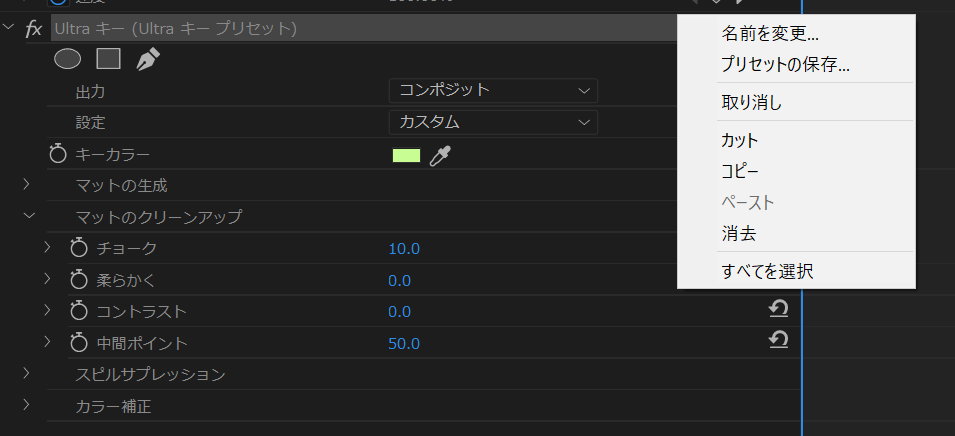
エフェクトコントロールパネルで調整した設定(例: モーションのスケールと位置、Ultraキーの設定値など)を右クリックし、「プリセットとして保存」を選択すると、その設定内容を名前を付けて保存できます。

エフェクトコントロールパネルからプリセットとして保存

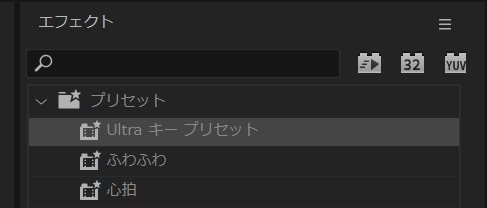
保存したプリセットは、エフェクトパネルの「プリセット」フォルダ内に格納されます。

エフェクトパネル内のプリセットフォルダ

次回からは、適用したいクリップに対して、この保存したプリセットをエフェクトパネルからドラッグ&ドロップするだけで、同じ設定を一瞬で適用できます。繰り返し行う設定作業は積極的にプリセット化し、編集作業を効率化しましょう。


おすすめプラグイン

Premiere Proは単体でも高機能ですが、プラグインを追加することで、さらに編集効率を上げたり、表現の幅を広げたりできます。ここでは特におすすめのプラグインを一つ紹介します。

Premiere Composer (Mr. Horse)

「Premiere Composer」は、高品質なテキストアニメーション、トランジション(画面切り替え効果)、効果音などを、Premiere Pro上で簡単に利用できるようにする非常に人気の高いプラグインです(無料版と有料版あり)。

通常、凝ったテキストアニメーションやモーショングラフィックスを作成するには、After Effectsとの連携(Dynamic Linkなど)が必要になることが多いですが、Premiere Composerを使えば、Premiere Proの編集画面内で、豊富なプリセットから選んでドラッグ&ドロップするだけで、プロフェッショナルな見た目の演出を簡単に追加できます。

特に、タイトルやテロップ、SNS風のポップアップなどを多用する動画編集では、作業時間を大幅に短縮できるでしょう。無料版でも十分な機能が提供されているので、ぜひ試してみてください。

(※他にも便利なプラグインは多数存在します。例えば、ExcaliburやMotion Broなども有名です。ご自身の編集スタイルに合ったものを探してみるのも良いでしょう。)


効率的なプロジェクトファイル管理術

動画編集の効率は、編集テクニックだけでなく、プロジェクトファイルや素材の管理方法によっても大きく左右されます。ここでは、Premiere Proを使った効率的なプロジェクト管理のヒントをいくつか紹介します。

CCライブラリを活用する

Adobe Creative Cloudのメンバーであれば、「CCライブラリ」機能を利用できます。これは、画像、動画、ロゴ、カラースウォッチ、テキストスタイルなどをクラウド上に保存し、Premiere Proを含む複数のAdobeアプリケーション間で共有できる機能です。

Premiere Proでは、CCライブラリパネルを開き、そこに保存されている素材を直接タイムラインやプロジェクトパネルにドラッグ&ドロップして利用できます。

【活用例】

  • よく使うロゴ、透かし画像(ウォーターマーク)
  • オープニング・エンディング用の動画やBGM
  • 汎用的な効果音(SE)
  • ブランドカラーや定型のテキストスタイル

これらをCCライブラリに整理して保存しておけば、新しいプロジェクトを開始するたびに、PCのフォルダを探し回ったり、過去のプロジェクトからコピーしたりする手間が省け、スムーズに編集を開始できます。ライブラリはフォルダ分けも可能なので、クライアント別やプロジェクトの種類別に整理しておくと、さらに効率的です。

エッセンシャルグラフィクス (モーショングラフィックステンプレート)を活用する

動画内で繰り返し使用するテロップやタイトル、図形などのレイアウトは、「エッセンシャルグラフィクス」の機能を使ってテンプレート化(モーショングラフィックステンプレート / .mogrtファイル)しておくと非常に便利です。

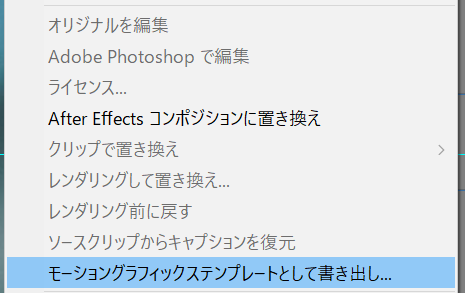
例えば、特定のフォント、サイズ、色、背景の座布団などが設定されたテロップのレイアウトを作成したとします。このテロップのクリップ(または複数のクリップをネストしたもの)をタイムライン上で右クリックし、「モーショングラフィックステンプレートとして書き出し」を選択します。

モーショングラフィックステンプレートとして書き出しのメニュー

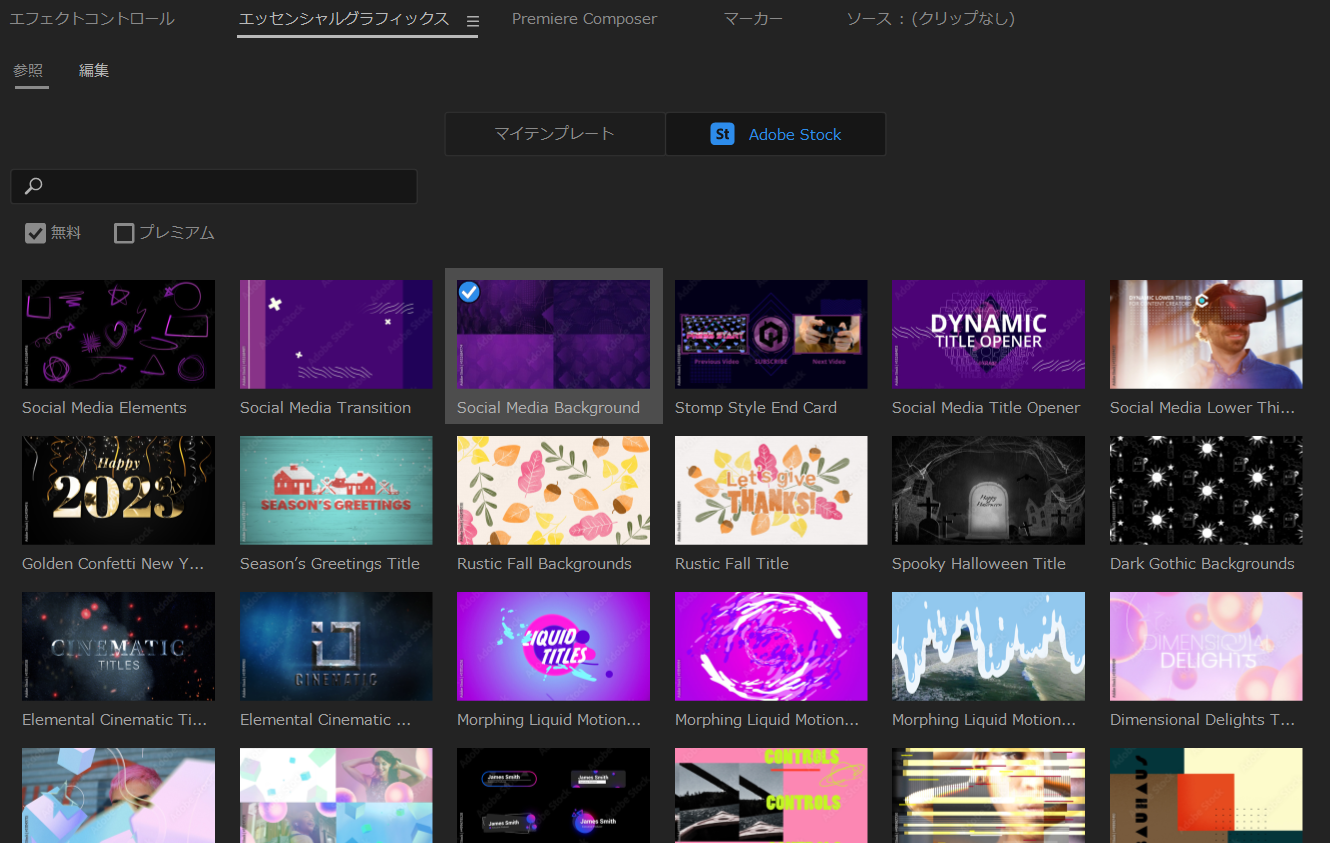
名前を付けて保存すると、そのレイアウトがテンプレートとして「エッセンシャルグラフィックス」パネルの「参照」タブ(ローカルテンプレートフォルダ)に追加されます。次回からは、このパネルからテンプレートをタイムラインにドラッグ&ドロップするだけで、同じレイアウトのテロップをすぐに作成できます。テキスト内容などは、エッセンシャルグラフィックスパネルの「編集」タブで簡単に変更可能です。

よく使うレイアウトをテンプレート化しておけばおくほど、編集作業は効率化されます。積極的に活用しましょう。

また、エッセンシャルグラフィックスパネルからは、「Adobe Stock」で提供されているプロが作成したモーショングラフィックステンプレートを検索し、直接ダウンロードして利用することも可能です(有料・無料あり)。デザインに自信がない場合や、手早くクオリティの高い演出を入れたい場合に役立ちます。

エッセンシャルグラフィックスパネルとAdobe Stockの連携

大量の動画を作成する場合は、プロジェクトファイルを複製すると効率的

YouTube動画シリーズなど、毎回ほぼ同じ構成やレイアウトで動画を作成する場合、エッセンシャルグラフィックスで個々の要素を呼び出すよりも、元となるテンプレートプロジェクトファイルを作成し、それを複製して編集を始める方が効率的な場合があります。

【ワークフロー例】

  1. まず、動画の基本的な構成(オープニング、BGMトラック、基本的なテロップ配置、エンディングなど)だけを設定したPremiere Proプロジェクトファイル(例: `編集テンプレート.prproj`)を作成し、保存しておきます。
  2. 新しい動画(例: 動画A)の制作依頼が来たら、まず `編集テンプレート.prproj` を開きます。
  3. すぐに「ファイル」>「別名で保存」を選択し、新しいプロジェクト名(例: `動画A.prproj`)で保存します。(※元のテンプレートファイルを直接編集しないように注意!)
  4. 新しいプロジェクトファイルに必要な動画素材などを読み込み、既に配置されているテンプレート構成の上で編集を進めます。
  5. 編集が完了したら、後述する「プロジェクトマネージャー」を使って、この動画で使用した素材を含めてプロジェクトを整理・保存するのがおすすめです。

この方法なら、エッセンシャルグラフィックスから要素を一つ一つドラッグ&ドロップする手間すら省け、より迅速に編集を開始できます。

プロジェクトマネージャーを活用する(アーカイブ化)

動画編集が完了し、納品も済んだ後、そのプロジェクトファイルをどのように管理していますか? 後々の修正依頼や類似案件への流用を考えると、適切にアーカイブ(保管)しておくことが重要です。そこで役立つのが「プロジェクトマネージャー」機能です。

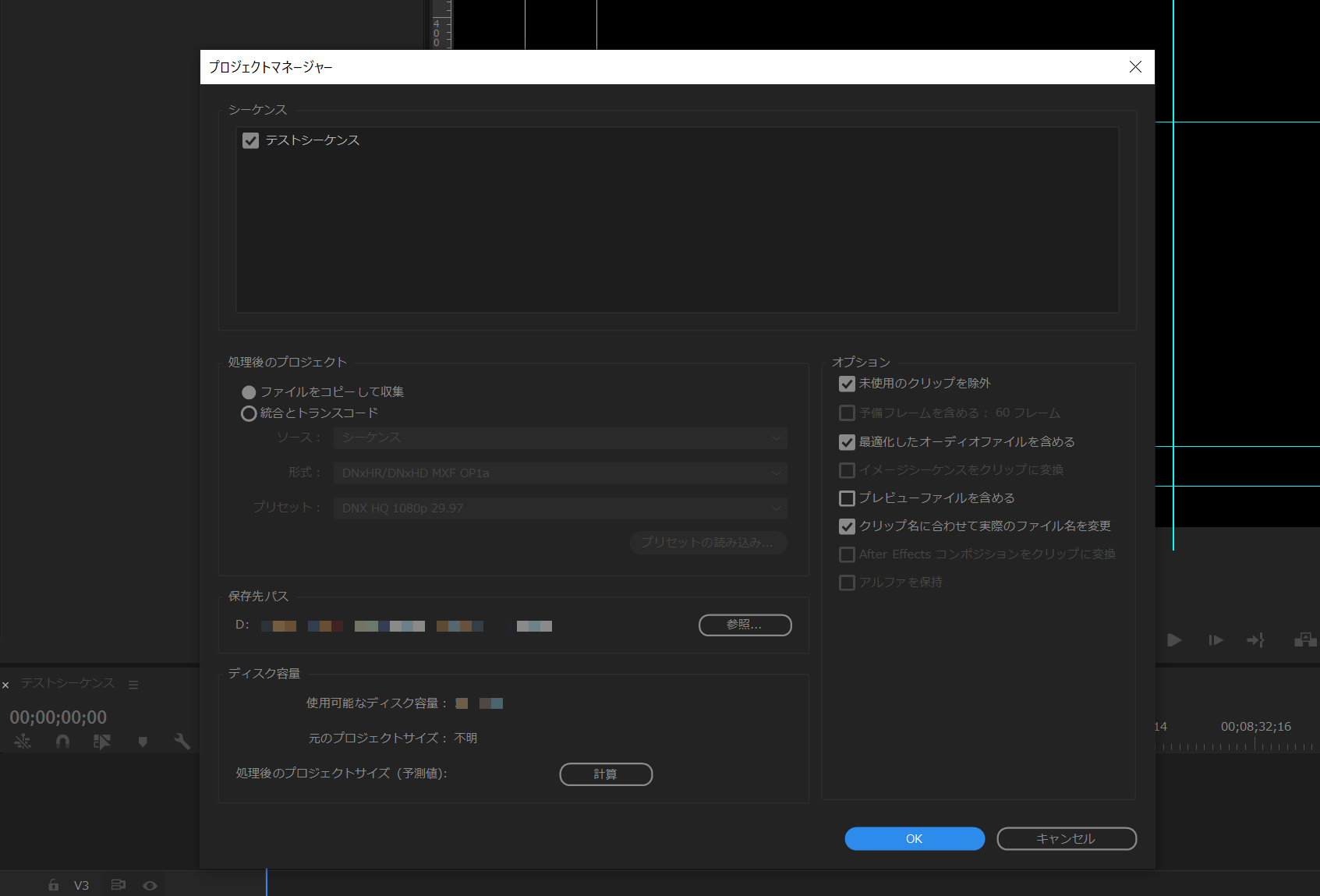
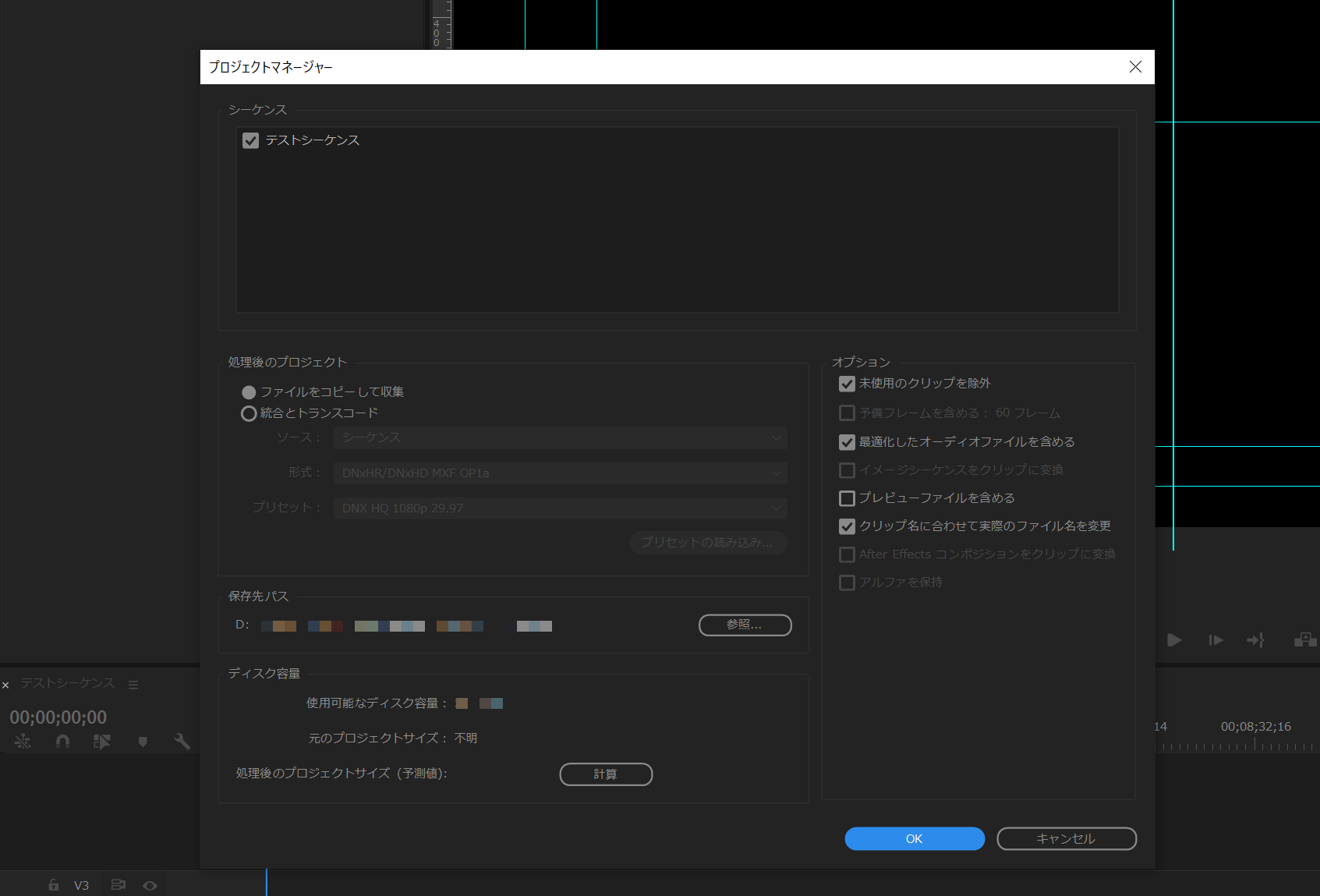
編集が完了したプロジェクトを開いた状態で、「ファイル」>「プロジェクトマネージャー」を選択します。

Premiere Proのプロジェクトマネージャー設定画面

プロジェクトマネージャーのウィンドウでは、以下のような設定が可能です。

  • シーケンス: アーカイブしたいシーケンスを選択します(通常は最終版のシーケンス)。
  • 結果のプロジェクト:
    • ファイルを収集: プロジェクトで使用されている素材ファイル(動画、画像、音声など)を指定した場所にコピーしてまとめます。【推奨】
    • 統合: 素材を指定したコーデックで新しいファイルに変換・統合します(あまり使わないかも)。
  • オプション:
    • 未使用クリップを除外: プロジェクトパネルには読み込んだけど、最終的にタイムラインで使用しなかった素材を除外して、アーカイブの容量を節約します。【推奨】
    • その他、オーディオファイルのコンフォーム、プレビューファイルのコピーなどの設定があります。
  • ディスティネーションパス: アーカイブを作成するフォルダを指定します。外付けHDDなどがおすすめです。

設定を行い「OK」をクリックすると、指定した場所に新しいフォルダが作成され、その中に新しいプロジェクトファイル(.prproj)と、そのプロジェクトで使用されている素材ファイルだけがコピーされて格納されます。

【プロジェクトマネージャーを使うメリット】

  • 素材のリンク切れ防止: 後日プロジェクトを開いた際に、「素材が見つかりません」というエラー(オフラインメディア)が発生するのを防げます。必要な素材がすべて一つのフォルダにまとまっているためです。
  • ストレージ容量の節約: 未使用クリップを除外することで、アーカイブに必要なディスク容量を削減できます。
  • 確実なバックアップ・納品: プロジェクト一式を確実にバックアップしたり、クライアントに完全な形で納品したりするのに役立ちます。

【おすすめの運用フロー】

  1. 動画編集が完了し、クライアントチェックもOKになる。
  2. 念のため、数週間~1ヶ月程度は元の編集プロジェクトファイルをそのまま保持する。(急な修正依頼に備える)
  3. 期間が過ぎたら、「プロジェクトマネージャー」を実行し、「ファイルを収集」「未使用クリップを除外」オプションでアーカイブを作成する。(保存先は外付けHDDなどが望ましい)
  4. アーカイブが正常に作成されたことを確認したら、元の作業フォルダ内のプロジェクトファイルや大量の素材ファイルを削除する。(PC本体のストレージを圧迫しないため)
  5. アーカイブフォルダも、一定期間(例: 半年~1年)保管したら削除する、といったルールを決めて管理する。

このようにプロジェクトマネージャーを活用することで、過去のプロジェクトを安全かつ効率的に管理でき、将来的な修正依頼にもスムーズに対応できるようになります。

【VSCode】ファイル名の大文字/小文字変更でimport警告(ts1261)? Reload Windowで解決!

VSCodeを使ってWeb開発などを進めていると、コンポーネントのファイル名などを後から変更したくなることがありますよね。例えば、homeHero.jsHomeHero.js のように、大文字/小文字だけを変更した場合。

そんな時、他のファイルからのimport文で、以下のような警告 (ts1261) が表示されて困った経験はありませんか?

Already included file name ‘src/components/home/HomeHero.js’ differs from file name ‘src/components/home/homeHero.js’ only in casing. The file is in the program because: Imported via “./home/HomeHero” from file ‘src/components/Layout.js’ Root file specified for compilationts(1261)

(ファイル名 ‘src/components/home/HomeHero.js’ は、ファイル名 ‘src/components/home/homeHero.js’ と大文字/小文字の区別のみが異なりますが、すでに含まれています。)

パスの指定は間違っていないし、Gitのcore.ignorecase設定も確認済み…。それでも警告が消えない場合、それはエディタ(VSCode)内部のキャッシュや認識の問題である可能性が高いです。

この記事では、この厄介な警告を簡単に解消する方法を紹介します。


解決策:VSCodeのウィンドウを再読み込み (Developer: Reload Window)

結論から言うと、多くの場合、VSCodeのウィンドウを再読み込みするだけでこの警告は解消します。

手順:

  1. VSCode上で Ctrl + Shift + P (Macの場合は Cmd + Shift + P) を押して、コマンドパレットを開きます。
  2. コマンドパレットに「Developer: Reload Window」と入力し、表示されたコマンドを実行します。

これだけでVSCodeのウィンドウがリロードされ、ファイル名の変更が正しく認識されてimport文の警告が消えるはずです。

この「Developer: Reload Window」コマンドは、今回のファイル名変更時の警告以外にも、例えば以下のようなVSCodeのちょっとした不調時にも役立つことがあります。

  • 新しいファイルを作成したのに、コード補完(IntelliSense)がうまく効かない。
  • 拡張機能を入れた後、シンタックスハイライトがおかしくなった。
  • その他、エディタの動作がなんとなく不安定な時。

VSCodeの調子が悪いなと感じたら、まずは「Developer: Reload Window」を試してみるのが手軽で効果的な対処法の一つです。


おまけ: Gitのcore.ignorecase設定について

今回のimport警告(ts1261)の直接的な原因ではありませんでしたが、ファイル名の大文字/小文字変更に関連して、Git側の設定でつまずくこともあります。備忘録としてメモしておきます。

Web開発などで、ファイル名の大文字/小文字だけを変更(例: `index.js` → `Index.js`)しても、Gitがその変更を差分として認識してくれず、コミットできない、あるいはリモートリポジトリに反映されない、という問題が発生することがあります。

これは、Gitのデフォルト設定(特にWindowsやmacOS)で、ファイル名の大文字と小文字を区別しない (`core.ignorecase = true`) ようになっているためです。Gitにとっては `index.js` も `Index.js` も同じファイルだと認識されてしまうのです。

このような場合は、リポジトリの設定でGitに大文字/小文字を区別させるように変更することで解決できます。ターミナル(またはコマンドプロンプト)で、対象リポジトリのディレクトリに移動し、以下のコマンドを実行します。

git config core.ignorecase false

このコマンドを実行すると、そのリポジトリではGitがファイル名の大文字と小文字を区別するようになり、index.js から Index.js への変更なども正しく差分として認識されるようになります。

ファイル名変更がGitに反映されなくて困った場合は、この設定を確認・変更してみてください。(※OSのファイルシステム自体が大文字/小文字を区別しない場合は、別途注意が必要です)