【Wav2Bar】音声ファイル(mp3/wav/ogg)から波形動画(オーディオスペクトラム)を簡単に作成する方法

ラジオ動画やポッドキャスト、音楽紹介など、音声がメインのコンテンツを制作していると、「映像が単調で地味になってしまう…」という悩みに直面することがありますよね。静止画だけでは視聴者を惹きつけ続けるのが難しい場合もあります。

そんな時、音声に合わせて動く「オーディオスペクトラム」(音声波形を視覚化したもの)を動画に追加することで、画面に動きが生まれ、視覚的な魅力を手軽に向上させることができます。

この記事では、様々なオーディオスペクトラム作成方法を比較しつつ、特に無料簡単に高品質な波形動画を作成できるPCソフトウェア「Wav2Bar」の使い方と、実践的なヒントを詳しくご紹介します。複雑な動画編集ソフトの知識がなくても、見栄えのする波形動画を作りたい方におすすめです。

Wav2Barで作成されたオーディオスペクトラム動画の例


この記事の内容

  1. オーディオスペクトラムとは?
  2. オーディオスペクトラム動画の主な作成方法と比較
  3. Wav2Barによるオーディオスペクトラム作成手順
  4. Wav2Bar活用の実践的なヒントとコツ

オーディオスペクトラムとは?

オーディオスペクトラム(Audio Spectrum)とは、音のデータを解析し、その周波数成分(音の高さごとの強さ)を視覚的に表現したものです。一般的には、横軸に周波数(低い音~高い音)、縦軸にその周波数の音量レベルを示すグラフのような形で表示されますが、動画演出としては、音量に合わせて上下するバーグラフ(イコライザーのような表示)などがよく用いられます。

主な用途としては以下のようなものが挙げられます。

  • 音楽制作や音声編集における周波数バランスの確認(ミキシング・マスタリング)
  • ラジオ動画、ポッドキャスト、音楽紹介動画などにおける視覚的な演出要素
  • オーディオプレイヤーでの波形表示

この記事では、特に2番目の「動画の視覚的な演出要素」としてのオーディオスペクトラム作成に焦点を当てます。

オーディオスペクトラム動画のイメージ

オーディオスペクトラム動画の主な作成方法と比較

オーディオスペクトラム動画を作成するには、いくつかの方法があります。ここでは代表的な方法を比較してみましょう。

After Effects を使う方法

Adobe After Effectsは、高度な映像制作・モーショングラフィックス作成ソフトであり、「オーディオスペクトラム」エフェクトも標準で搭載されています。

メリット:

  • デザインの自由度が非常に高い(色、形、動きなど細かくカスタマイズ可能)。
  • 他のエフェクトと組み合わせることで、非常に凝ったプロフェッショナルな演出が実現できる。

デメリット:

  • Adobe Creative Cloudの契約(有料)が必要。
  • ソフトウェア自体の操作習得に時間と知識が必要。
  • パラメータが多く、思い通りの見た目にするには試行錯誤が必要。
  • レンダリング(動画出力)に時間がかかる場合がある。

ミュージックビデオ(MV)のような本格的な映像作品を作るならAfter Effectsが最適ですが、ラジオ動画の背景に少し動きを加えたい、といった用途にはオーバースペック気味で、手軽さには欠けます。

Webサービスを利用する方法

Webブラウザ上で音声ファイルをアップロードし、オーディオスペクトラム動画を生成してくれるオンラインサービスも存在します。

メリット:

  • ソフトウェアのインストールが不要。
  • 比較的簡単な操作で作成できるサービスが多い。

デメリット:

  • 無料プランでは機能制限(音声の長さ、出力解像度など)が多い。
  • 無料プランでは出力動画に透かし(ウォーターマーク)が入ることがほとんど。
  • 有料プランが必要な場合が多い。
  • カスタマイズ性が低い場合がある。
  • 音声データをアップロードする必要がある(セキュリティや機密性の懸念)。

手軽に試せる反面、無料で透かしなく、かつ十分な長さの動画を作成するのは難しい場合が多いです。

【本記事推奨】Wav2Bar を使う方法

Wav2Bar」は、音声ファイルからオーディオスペクトラム動画(バーが上下する形式)を生成することに特化した、PCインストール型のソフトウェアです。

メリット:

  • 完全無料で利用可能。
  • Windows, macOS, Linuxに対応するクロスプラットフォーム
  • 操作画面がシンプルで分かりやすい。
  • バーの本数、色、形状、背景などを簡単に設定可能。
  • 出力される動画ファイルが軽量(効率的に圧縮される)。
  • ソフトウェア内で完結するため、音声データを外部にアップロードする必要がない。

デメリット:

  • After Effectsほどの高度なカスタマイズや複雑な演出はできない(バー形式が基本)。
  • 動画のレンダリングにはそれなりに時間がかかる(PCスペックによる)。

【結論】
After Effectsは高機能ですが手間とコストがかかり、Webサービスは手軽ですが制限が多い…。一方でWav2Barは、無料かつ簡単な操作で、ラジオ動画などの背景演出として十分なクオリティのオーディオスペクトラム動画を、透かしなく、長さの制限も(PCスペック次第ですが)少なく作成できるため、今回の目的に最も合致していると判断しました。

Wav2Barによるオーディオスペクトラム作成手順

Wav2Barを使った基本的な作成手順は以下の通りです。

準備

  1. Wav2Barのダウンロード: Wav2Bar公式サイトにアクセスし、お使いのOS(Windows/MacOS/Linux)用のインストーラーまたは実行ファイルをダウンロードします。
  2. インストールまたは起動: ダウンロードしたファイルを実行し、ソフトウェアをインストールするか、または直接起動します。
  3. 音声ファイルの準備: オーディオスペクトラム化したい音声ファイル(MP3, WAV, OGG形式などに対応)を用意します。

基本的な使用方法

Wav2Barを起動すると、比較的シンプルなインターフェースが表示されます。

  1. 音声ファイルの読み込み: 「Audio file」セクションの「Browse」ボタンなどから、用意した音声ファイルを読み込みます。
  2. スペクトラム設定の調整:
    • Bars: 表示するバー(波形)の本数を設定します。数値が大きいほど細かい表現になります。
    • Color: バーの色を選択・調整します。グラデーションなども可能です。
    • Style: バーの形状(四角、丸など)や表示方向(中央から、下からなど)を選択します。
    • 他にも、バーの高さ、間隔、背景色(または透過背景)などを設定できます。プレビューを見ながら調整しましょう。
  3. 出力設定の指定:
    • Resolution: 出力する動画の解像度(幅 x 高さ)を指定します。(推奨設定は後述)
    • FPS: フレームレート(1秒あたりのコマ数)を指定します。通常は30fpsや60fpsで良いでしょう。
    • Output file: 出力する動画ファイルの名前と保存場所を指定します。
    • Codec: 動画の圧縮形式を選択します。よく分からなければデフォルト設定のままでも大丈夫なことが多いです。透過背景で出力したい場合は、アルファチャンネルに対応したコーデック(例: VP9, ProRes 4444など)を選択する必要があります。
  4. 変換(レンダリング)の実行: 設定が完了したら、「Render」ボタンなどをクリックして、動画の生成を開始します。

基本的な流れはこれだけです。直感的なインターフェースなので、色々試しながら好みの設定を見つけることができます。

Wav2Bar活用の実践的なヒントとコツ

Wav2Barで生成したオーディオスペクトラム動画

Wav2Barは「オーディオスペクトラムを手軽に作りたい」というニーズに最適なソフトウェアです。設定項目が多すぎず、それでいて基本的なカスタマイズは可能で、特に出力される動画ファイルのサイズが非常にコンパクトになる点が魅力です。After Effectsなどで同様の動画を出力するとファイルサイズが大きくなりがちですが、Wav2Barは効率的な圧縮を行ってくれるため、編集ソフトでの取り扱いや最終的な動画ファイルの容量削減にも貢献します。

変換時間(レンダリング時間)について

  • Wav2Barでの動画生成には、元の音声の長さの約3〜4倍程度の処理時間がかかると思っておくと良いでしょう(PCのスペックによって変動します)。
  • 例: 5分の音声ファイル → 約15分~20分程度の変換時間が必要。
  • 1時間を超えるような長尺の音声ファイルから動画を作成する場合は、かなりの時間がかかるため、寝る前や外出中など、PCを占有されても問題ない時間帯に処理を実行するのがおすすめです。

おすすめの出力設定

  • 解像度: 1280×720 (720p) で出力するのがおすすめです。
    • Premiere Proなどの動画編集ソフト側で、必要に応じて拡大・縮小して使用できるため、最初からフルHD(1920×1080)などの高解像度で出力する必要性は低いです。
    • 720pで出力することで、変換時間を短縮し、出力ファイルサイズも抑えられ、品質とのバランスが良いです。
  • 出力ファイルサイズ: 上記の720p/30fps設定であれば、数十分程度の動画でも数十MB~100MB程度と、非常に軽量なファイルサイズで出力されることが多いです。
  • 背景透過: 背景を透明にしてオーディオスペクトラムだけを出力したい場合は、Wav2Barの設定で背景色を透明(アルファ値を0)にし、出力コーデックでアルファチャンネルに対応したもの(例: VP9, ProRes 4444など)を選択します。(対応コーデックや設定方法はWav2Barのバージョンによって異なる場合があります)

動画編集ソフトでの実際の使用方法

  1. Wav2Barで出力されたオーディオスペクトラム動画ファイル(.mp4 や .webm など)を、お使いの動画編集ソフト(Premiere Pro, Final Cut Pro, DaVinci Resolveなど)に読み込みます。
  2. タイムライン上で、背景にしたい映像や画像の上に、オーディオスペクトラム動画のクリップを配置します。
  3. オーディオスペクトラム動画クリップの不透明度(Opacity)を調整して、背景と自然に合成します(例: 50%~80%程度)。
  4. 必要に応じて、編集ソフトのエフェクト機能を使って、オーディオスペクトラムの色調を変更したり、サイズや位置を調整したりします。

このように、Wav2Barで生成した動画を素材として編集ソフトに取り込むことで、ラジオ動画やポッドキャストなどの視覚的な単調さを解消し、より魅力的なコンテンツを作成することができます。無料で簡単に試せるので、ぜひ活用してみてください。
Adobe Auditionで簡単バッチ処理!複数ファイルの音量を一括アップする方法

動画編集やゲーム開発をしているなかで、元音量が小さいSFXをいくつか見つけました。
個別に音量調整をしても良いのですが、今回はAdobe Auditionのバッチ処理を使って、まとめて音量をあげようと思います。

音量調整の手順

  1. 音量UP処理のテンプレートを作成する
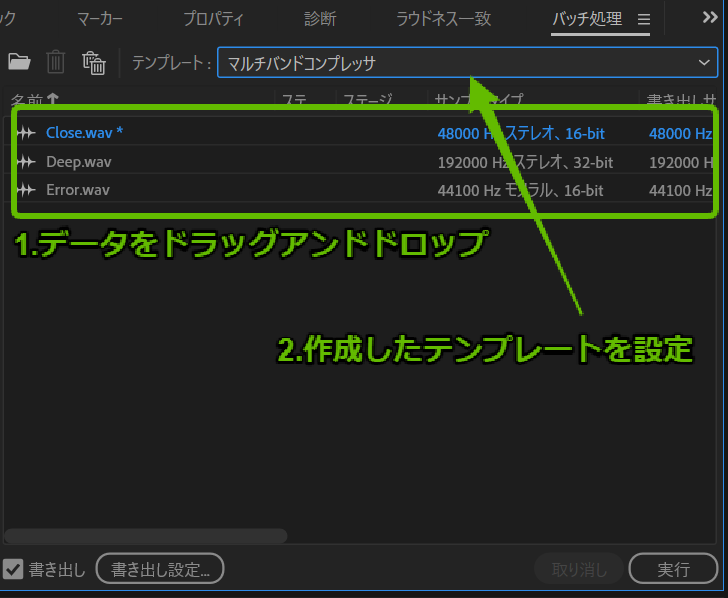
  2. バッチ処理画面に音声データをドラッグアンドドロップする
  3. 1で作成したテンプレートを選択する
  4. 書き出し設定をしてバッチ処理を実行する

テンプレートを作成する

まず最初にSEに適用したい変更(音量UP)をテンプレート処理として作成します。
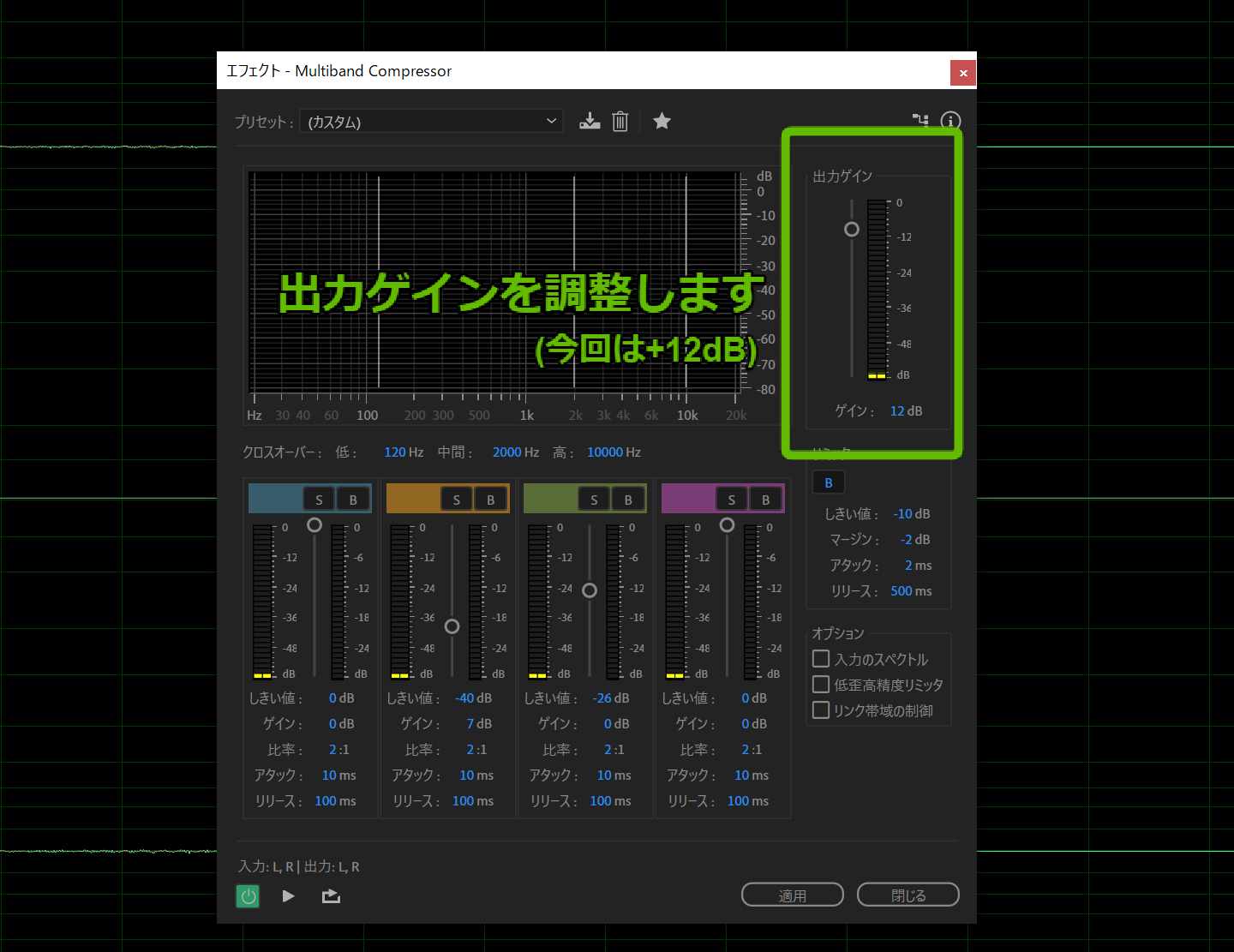
今回は「マルチバンドコンプレッサの出力ゲインを+12dBに上げる」をテンプレート化してみます。

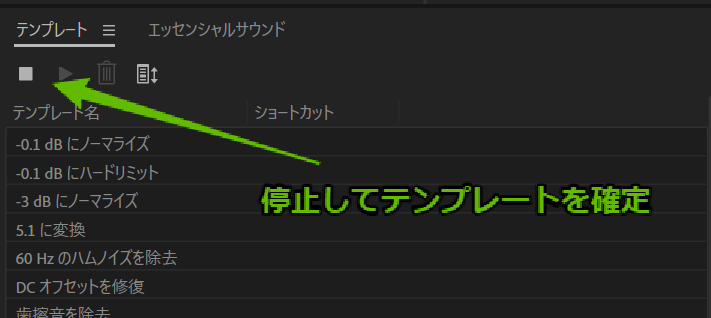
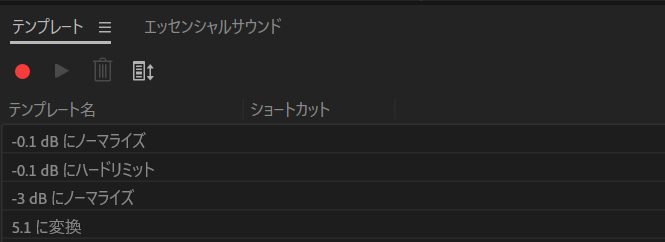
まずはテンプレートウィンドウを開いて、録画ボタンを押してください。
この録画ボタンを押してから停止を押すまでの処理がテンプレート処理として保存されます。

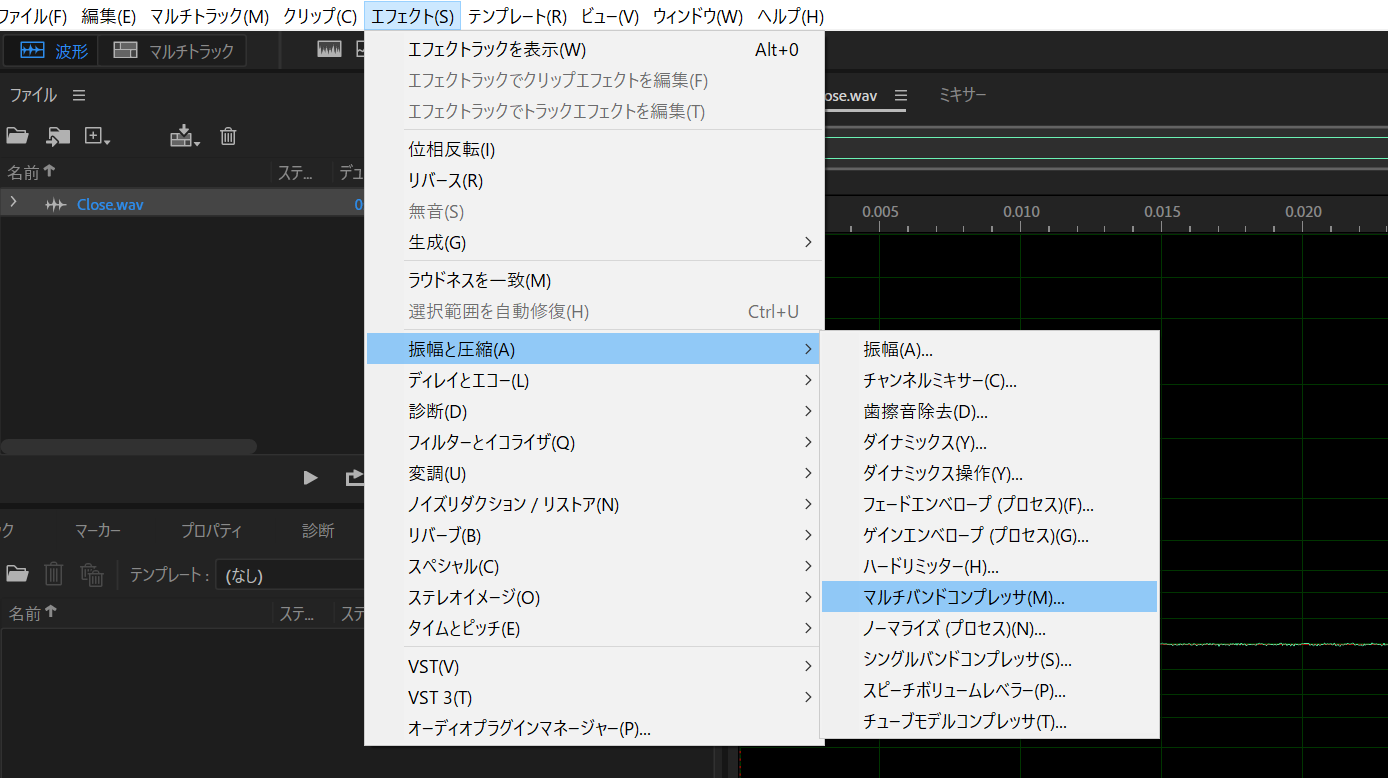
録画ボタンを押した状態で、適当な音声ファイルを読み込み、画面上部から「エフェクト > 振幅と圧縮 > マルチバンドコンプレッサ」を選択します。

今回は出力ゲインを+12dBにして音量を上げてみます。ここは好みの設定にしてください。

テンプレート画面の停止ボタンを押しましょう。

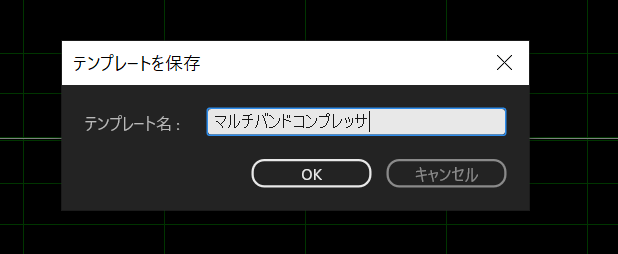
任意の名前を付けてテンプレートを保存します。これで準備OKです。

テンプレートを使ってバッチ処理を実行する


画面上部の「ウィンドウ > バッチ処理」でバッチ処理画面を開きます。
音声データをまとめてドラッグアンドドロップします。
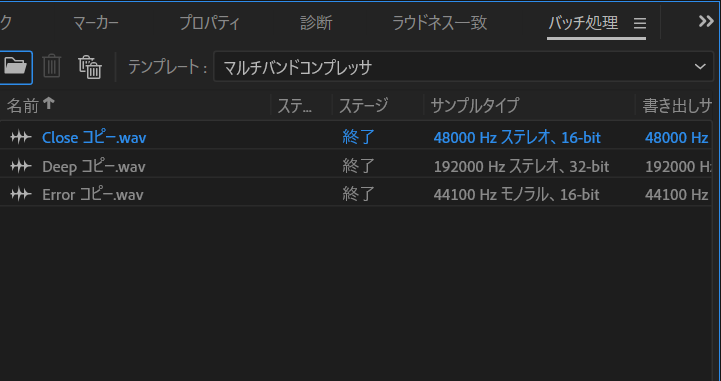
1で作成したテンプレートを設定します。

書き出し設定


実行する前に書き出し設定を行います。

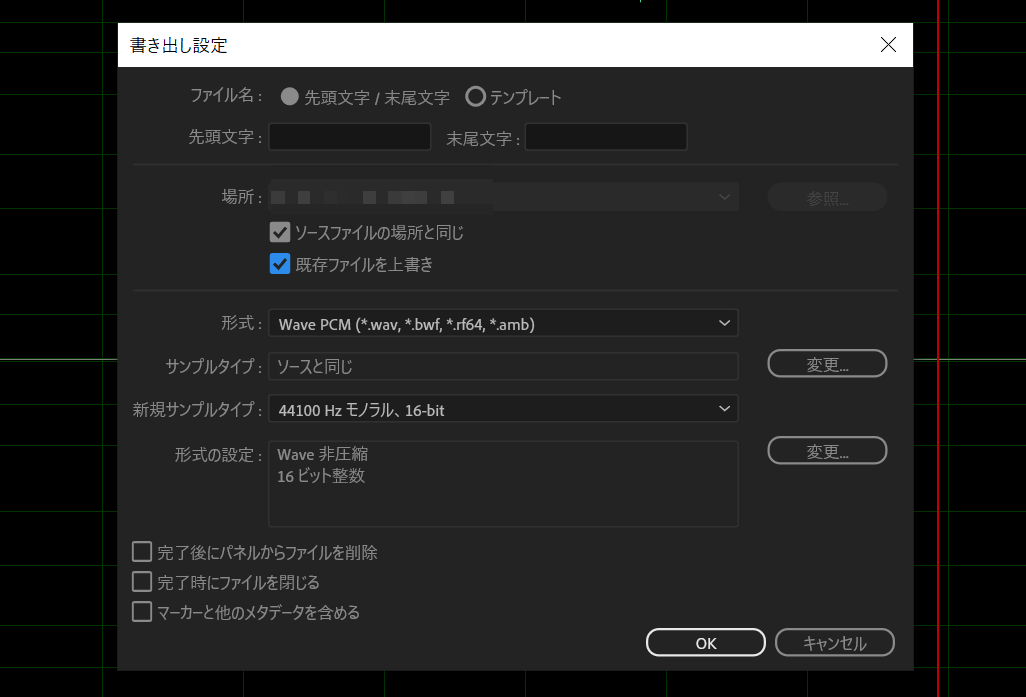
保存場所については「ソースファイルの場所と同じ」「既存ファイルを上書き」を状況に応じて設定してください。
また余計なファイルを作成したくない場合は「マーカーと他のメタデータを含める」はチェックをオフにすると良いでしょう。

バッチ処理の実行


あとは「実行ボタン」を押すだけです。ステージが「終了」になったら完了です。

【Premiere Pro】動画編集を爆速化!効率UPテクニック&便利機能・ツール活用術

Adobe Premiere Proを使った動画編集、もっと速く、もっと楽に進められたら…と感じていませんか? 締め切りに追われる中、少しでも編集作業を効率化したいと考えるのは、多くの動画編集者にとって共通の願いでしょう。

幸いなことに、Premiere Proには編集作業を劇的にスピードアップさせるための強力な機能が数多く搭載されています。また、外部ツールや適切なプロジェクト管理術を取り入れることで、さらなる効率化が可能です。

この記事では、Premiere Proでの動画編集を高速化・効率化するための具体的なテクニックや、知っておくと便利な機能、おすすめのツール、そして見落としがちなプロジェクトファイルの管理術まで、幅広くご紹介します。日々の編集作業の時間短縮に、ぜひ役立ててください。


この記事の内容

  1. Premiere Pro 標準機能活用テクニック
  2. おすすめプラグイン
  3. 効率的なプロジェクトファイル管理術

Premiere Pro 標準機能活用テクニック

まずは、Premiere Proに標準で搭載されている機能の中から、特に編集効率アップに貢献するものを紹介します。これらを知っているだけで、作業時間が大きく変わるはずです。

テキストベース編集 & フィラーワード除去

Premiere Proの比較的新しいバージョン(2023以降など)では、「テキストベース編集」機能が搭載されています。これは、動画や音声ファイルを読み込むと、その内容を自動で文字起こしし、生成されたテキスト上で編集(カットなど)ができる画期的な機能です。

  • テキスト上でのカット編集: 動画を何度も再生して不要部分を探す代わりに、文字起こしされたテキストを読んで不要な箇所(言い間違い、無言部分など)を選択し、削除するだけで、対応する動画・音声クリップもカットされます。インタビューや講演、ゲーム実況など、会話主体の動画編集で絶大な効果を発揮します。
  • フィラーワード(つなぎ言葉)の自動除去: テキストベース編集の機能の一部として、「あー」「えーっと」「あのー」といった、いわゆるフィラーワードを自動で検出・一括削除する機能があります。精度もかなり高く、従来のように音声波形を見ながら一つ一つ手動でカットしていた手間を大幅に削減できます。

【注意点】
フィラーワード除去は非常に強力ですが、動画の種類によっては注意が必要です。例えば、意図的に「間」を作っている部分や、感情表現としての無言部分まで削除されてしまう可能性があります。動画全体の雰囲気やテンポ感を重視したい場合は、この機能に頼りすぎず、最終的な微調整は手動で行うのが良いでしょう。

字幕生成機能

テキストベース編集で文字起こしされたテキストデータは、そのまま字幕(キャプション)として活用できます。テキストベース編集画面で不要な部分をカット・修正した後、「キャプションを作成」ボタンを押すだけで、タイムライン上に字幕トラックが自動生成されます。

日本語の音声認識精度は比較的高く、手動で一から字幕を作成する手間を大幅に削減できます。ただし、人名や専門用語などの固有名詞は間違って認識されることも多いため、生成された字幕の内容は必ず一通りチェックし、修正するようにしましょう。

プリセットの活用

動画編集では、同じようなエフェクトや設定を複数のクリップに適用する場面がよくあります。例えば、

  • 特定のズーム率や位置に調整する(ワイプ画面など)
  • カラーコレクションやLUTを適用する
  • グリーンバック素材にUltraキーでクロマキー合成を適用する
  • 特定のオーディオエフェクト(ノイズ除去など)を適用する

これらの設定を毎回手動で行うのは非効率です。そこで活用したいのが「プリセット」機能です。

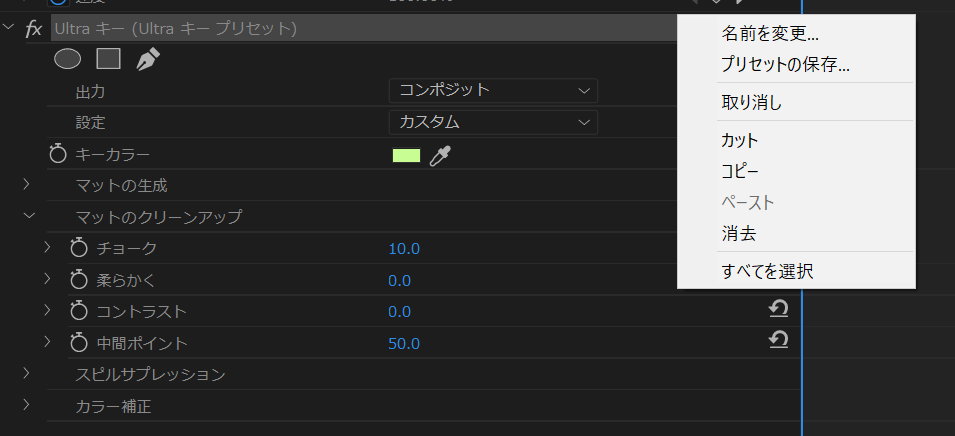
エフェクトコントロールパネルで調整した設定(例: モーションのスケールと位置、Ultraキーの設定値など)を右クリックし、「プリセットとして保存」を選択すると、その設定内容を名前を付けて保存できます。

エフェクトコントロールパネルからプリセットとして保存

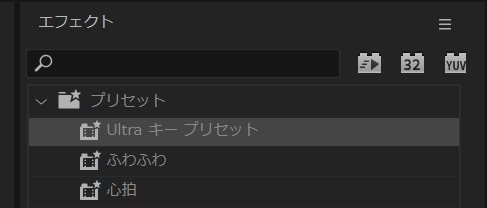
保存したプリセットは、エフェクトパネルの「プリセット」フォルダ内に格納されます。

エフェクトパネル内のプリセットフォルダ

次回からは、適用したいクリップに対して、この保存したプリセットをエフェクトパネルからドラッグ&ドロップするだけで、同じ設定を一瞬で適用できます。繰り返し行う設定作業は積極的にプリセット化し、編集作業を効率化しましょう。


おすすめプラグイン

Premiere Proは単体でも高機能ですが、プラグインを追加することで、さらに編集効率を上げたり、表現の幅を広げたりできます。ここでは特におすすめのプラグインを一つ紹介します。

Premiere Composer (Mr. Horse)

「Premiere Composer」は、高品質なテキストアニメーション、トランジション(画面切り替え効果)、効果音などを、Premiere Pro上で簡単に利用できるようにする非常に人気の高いプラグインです(無料版と有料版あり)。

通常、凝ったテキストアニメーションやモーショングラフィックスを作成するには、After Effectsとの連携(Dynamic Linkなど)が必要になることが多いですが、Premiere Composerを使えば、Premiere Proの編集画面内で、豊富なプリセットから選んでドラッグ&ドロップするだけで、プロフェッショナルな見た目の演出を簡単に追加できます。

特に、タイトルやテロップ、SNS風のポップアップなどを多用する動画編集では、作業時間を大幅に短縮できるでしょう。無料版でも十分な機能が提供されているので、ぜひ試してみてください。

(※他にも便利なプラグインは多数存在します。例えば、ExcaliburやMotion Broなども有名です。ご自身の編集スタイルに合ったものを探してみるのも良いでしょう。)


効率的なプロジェクトファイル管理術

動画編集の効率は、編集テクニックだけでなく、プロジェクトファイルや素材の管理方法によっても大きく左右されます。ここでは、Premiere Proを使った効率的なプロジェクト管理のヒントをいくつか紹介します。

CCライブラリを活用する

Adobe Creative Cloudのメンバーであれば、「CCライブラリ」機能を利用できます。これは、画像、動画、ロゴ、カラースウォッチ、テキストスタイルなどをクラウド上に保存し、Premiere Proを含む複数のAdobeアプリケーション間で共有できる機能です。

Premiere Proでは、CCライブラリパネルを開き、そこに保存されている素材を直接タイムラインやプロジェクトパネルにドラッグ&ドロップして利用できます。

【活用例】

  • よく使うロゴ、透かし画像(ウォーターマーク)
  • オープニング・エンディング用の動画やBGM
  • 汎用的な効果音(SE)
  • ブランドカラーや定型のテキストスタイル

これらをCCライブラリに整理して保存しておけば、新しいプロジェクトを開始するたびに、PCのフォルダを探し回ったり、過去のプロジェクトからコピーしたりする手間が省け、スムーズに編集を開始できます。ライブラリはフォルダ分けも可能なので、クライアント別やプロジェクトの種類別に整理しておくと、さらに効率的です。

エッセンシャルグラフィクス (モーショングラフィックステンプレート)を活用する

動画内で繰り返し使用するテロップやタイトル、図形などのレイアウトは、「エッセンシャルグラフィクス」の機能を使ってテンプレート化(モーショングラフィックステンプレート / .mogrtファイル)しておくと非常に便利です。

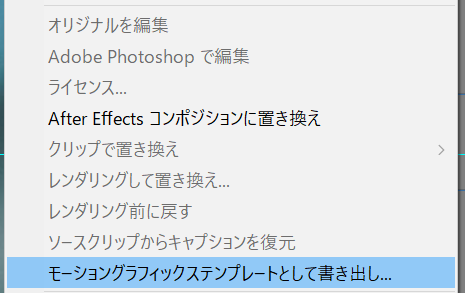
例えば、特定のフォント、サイズ、色、背景の座布団などが設定されたテロップのレイアウトを作成したとします。このテロップのクリップ(または複数のクリップをネストしたもの)をタイムライン上で右クリックし、「モーショングラフィックステンプレートとして書き出し」を選択します。

モーショングラフィックステンプレートとして書き出しのメニュー

名前を付けて保存すると、そのレイアウトがテンプレートとして「エッセンシャルグラフィックス」パネルの「参照」タブ(ローカルテンプレートフォルダ)に追加されます。次回からは、このパネルからテンプレートをタイムラインにドラッグ&ドロップするだけで、同じレイアウトのテロップをすぐに作成できます。テキスト内容などは、エッセンシャルグラフィックスパネルの「編集」タブで簡単に変更可能です。

よく使うレイアウトをテンプレート化しておけばおくほど、編集作業は効率化されます。積極的に活用しましょう。

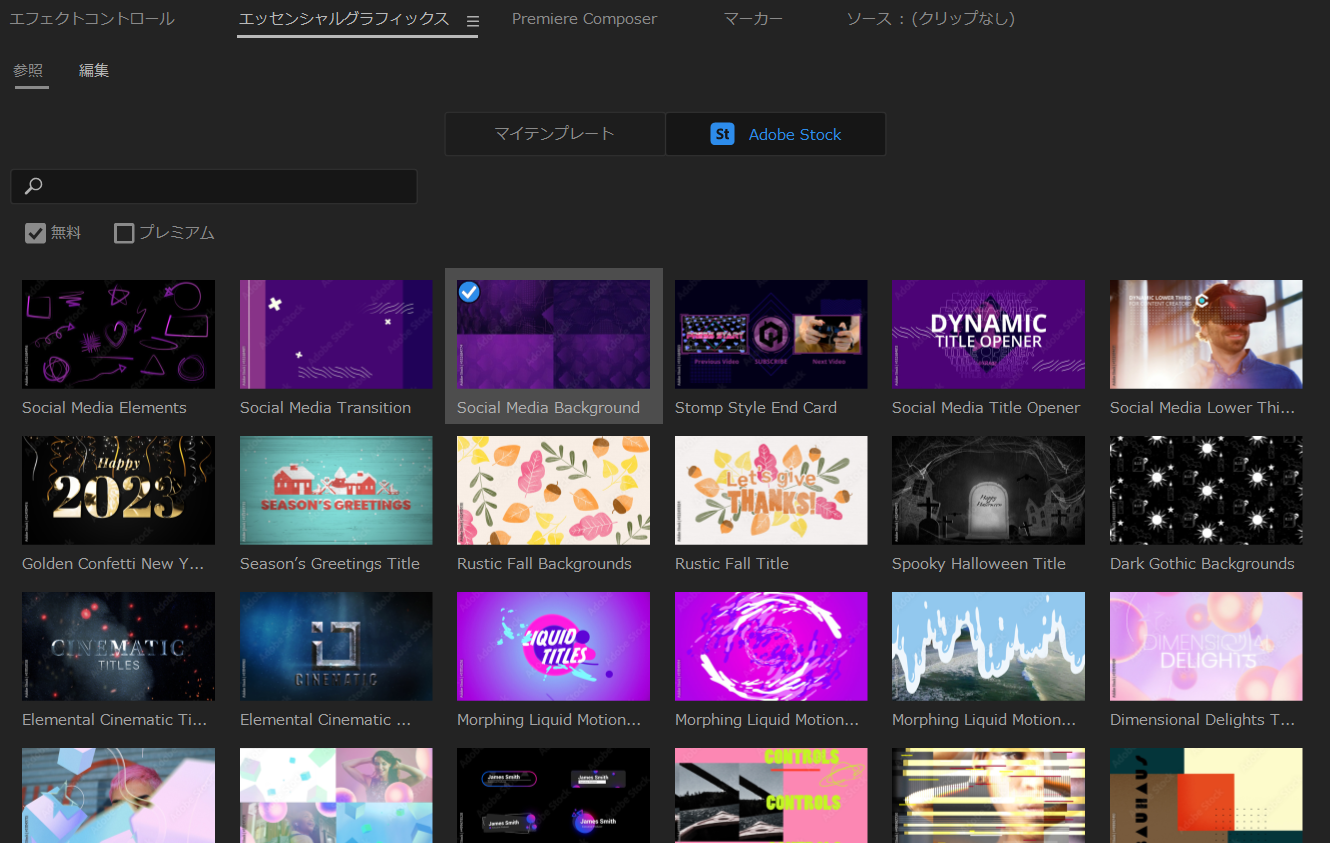
また、エッセンシャルグラフィックスパネルからは、「Adobe Stock」で提供されているプロが作成したモーショングラフィックステンプレートを検索し、直接ダウンロードして利用することも可能です(有料・無料あり)。デザインに自信がない場合や、手早くクオリティの高い演出を入れたい場合に役立ちます。

エッセンシャルグラフィックスパネルとAdobe Stockの連携

大量の動画を作成する場合は、プロジェクトファイルを複製すると効率的

YouTube動画シリーズなど、毎回ほぼ同じ構成やレイアウトで動画を作成する場合、エッセンシャルグラフィックスで個々の要素を呼び出すよりも、元となるテンプレートプロジェクトファイルを作成し、それを複製して編集を始める方が効率的な場合があります。

【ワークフロー例】

  1. まず、動画の基本的な構成(オープニング、BGMトラック、基本的なテロップ配置、エンディングなど)だけを設定したPremiere Proプロジェクトファイル(例: `編集テンプレート.prproj`)を作成し、保存しておきます。
  2. 新しい動画(例: 動画A)の制作依頼が来たら、まず `編集テンプレート.prproj` を開きます。
  3. すぐに「ファイル」>「別名で保存」を選択し、新しいプロジェクト名(例: `動画A.prproj`)で保存します。(※元のテンプレートファイルを直接編集しないように注意!)
  4. 新しいプロジェクトファイルに必要な動画素材などを読み込み、既に配置されているテンプレート構成の上で編集を進めます。
  5. 編集が完了したら、後述する「プロジェクトマネージャー」を使って、この動画で使用した素材を含めてプロジェクトを整理・保存するのがおすすめです。

この方法なら、エッセンシャルグラフィックスから要素を一つ一つドラッグ&ドロップする手間すら省け、より迅速に編集を開始できます。

プロジェクトマネージャーを活用する(アーカイブ化)

動画編集が完了し、納品も済んだ後、そのプロジェクトファイルをどのように管理していますか? 後々の修正依頼や類似案件への流用を考えると、適切にアーカイブ(保管)しておくことが重要です。そこで役立つのが「プロジェクトマネージャー」機能です。

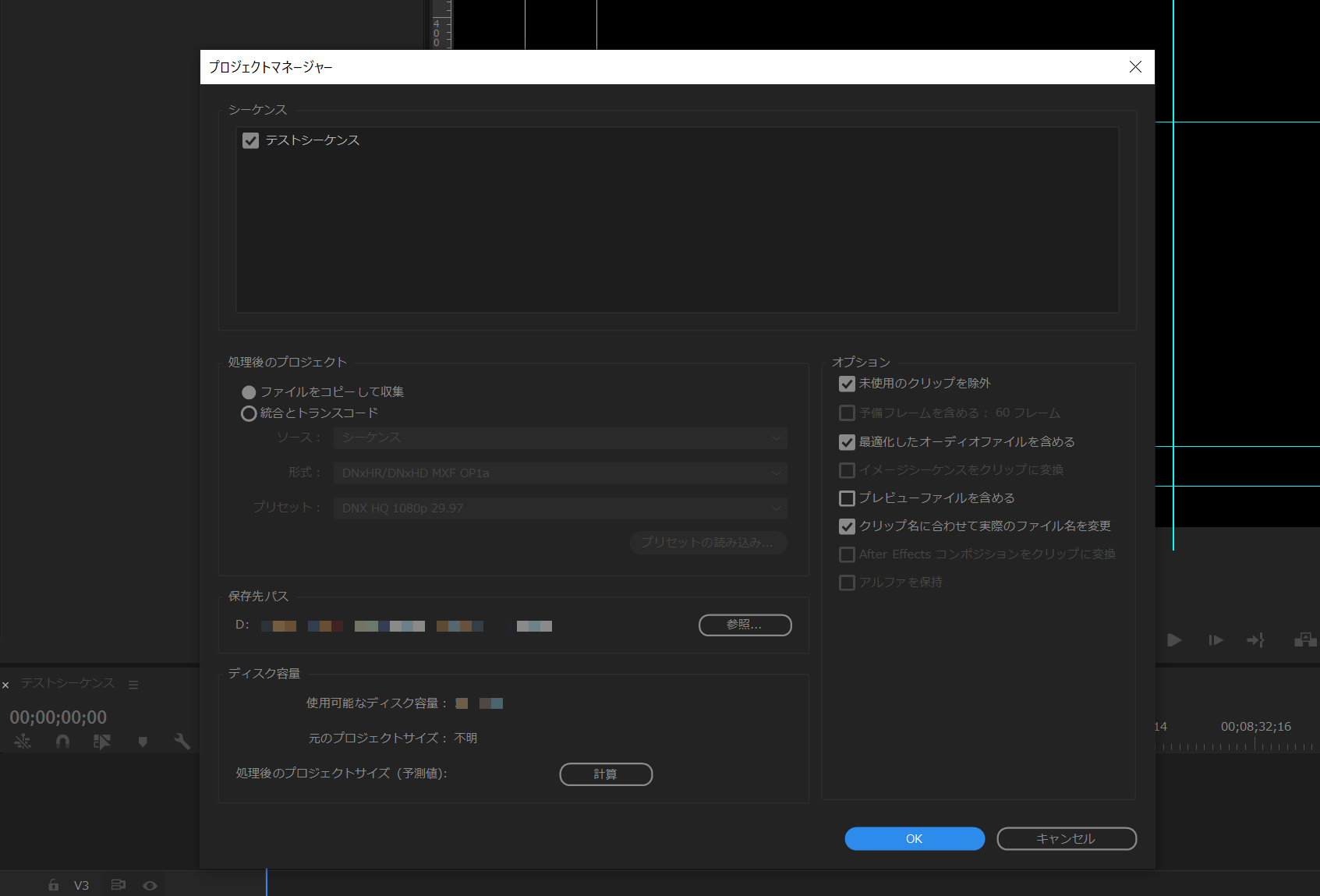
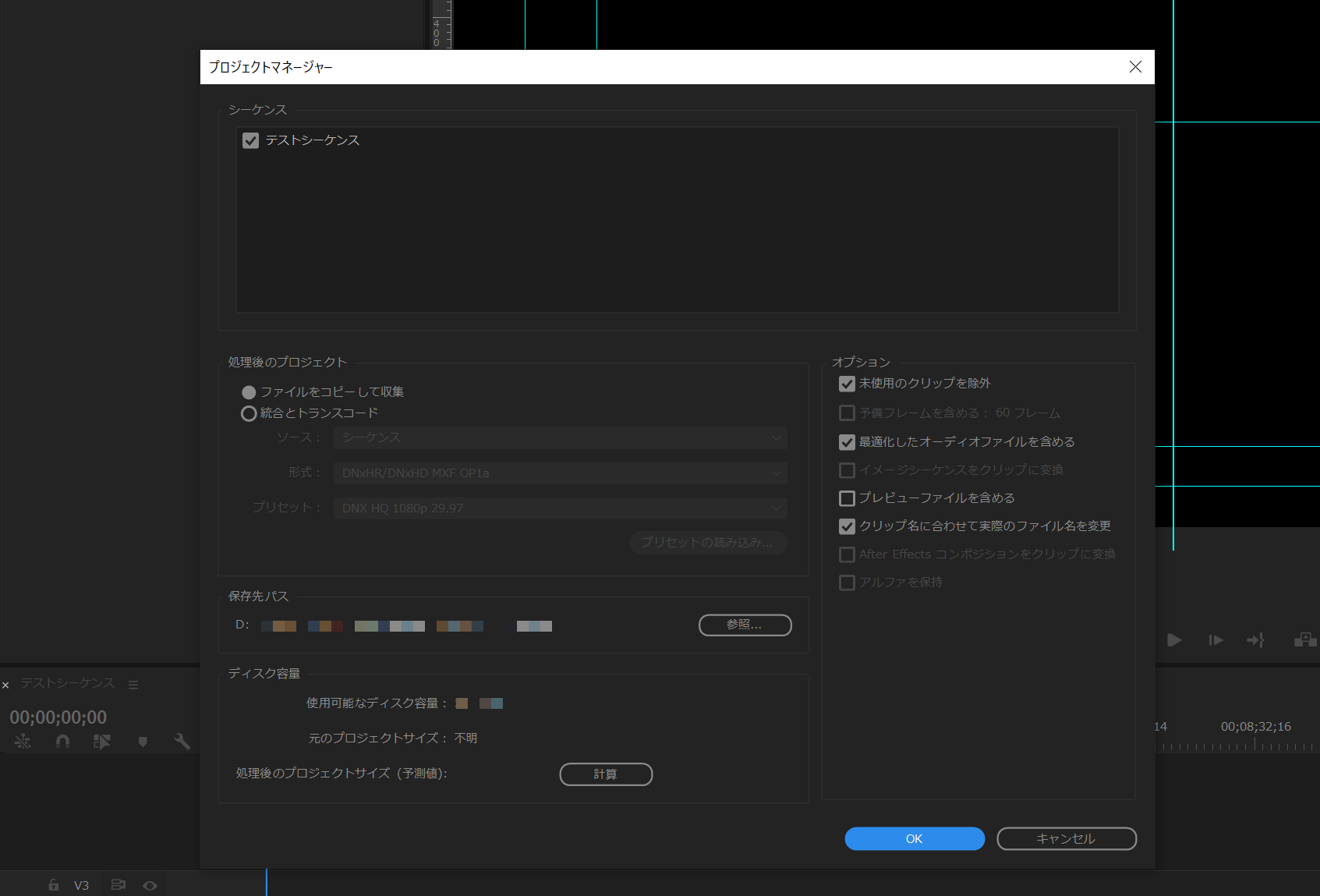
編集が完了したプロジェクトを開いた状態で、「ファイル」>「プロジェクトマネージャー」を選択します。

Premiere Proのプロジェクトマネージャー設定画面

プロジェクトマネージャーのウィンドウでは、以下のような設定が可能です。

  • シーケンス: アーカイブしたいシーケンスを選択します(通常は最終版のシーケンス)。
  • 結果のプロジェクト:
    • ファイルを収集: プロジェクトで使用されている素材ファイル(動画、画像、音声など)を指定した場所にコピーしてまとめます。【推奨】
    • 統合: 素材を指定したコーデックで新しいファイルに変換・統合します(あまり使わないかも)。
  • オプション:
    • 未使用クリップを除外: プロジェクトパネルには読み込んだけど、最終的にタイムラインで使用しなかった素材を除外して、アーカイブの容量を節約します。【推奨】
    • その他、オーディオファイルのコンフォーム、プレビューファイルのコピーなどの設定があります。
  • ディスティネーションパス: アーカイブを作成するフォルダを指定します。外付けHDDなどがおすすめです。

設定を行い「OK」をクリックすると、指定した場所に新しいフォルダが作成され、その中に新しいプロジェクトファイル(.prproj)と、そのプロジェクトで使用されている素材ファイルだけがコピーされて格納されます。

【プロジェクトマネージャーを使うメリット】

  • 素材のリンク切れ防止: 後日プロジェクトを開いた際に、「素材が見つかりません」というエラー(オフラインメディア)が発生するのを防げます。必要な素材がすべて一つのフォルダにまとまっているためです。
  • ストレージ容量の節約: 未使用クリップを除外することで、アーカイブに必要なディスク容量を削減できます。
  • 確実なバックアップ・納品: プロジェクト一式を確実にバックアップしたり、クライアントに完全な形で納品したりするのに役立ちます。

【おすすめの運用フロー】

  1. 動画編集が完了し、クライアントチェックもOKになる。
  2. 念のため、数週間~1ヶ月程度は元の編集プロジェクトファイルをそのまま保持する。(急な修正依頼に備える)
  3. 期間が過ぎたら、「プロジェクトマネージャー」を実行し、「ファイルを収集」「未使用クリップを除外」オプションでアーカイブを作成する。(保存先は外付けHDDなどが望ましい)
  4. アーカイブが正常に作成されたことを確認したら、元の作業フォルダ内のプロジェクトファイルや大量の素材ファイルを削除する。(PC本体のストレージを圧迫しないため)
  5. アーカイブフォルダも、一定期間(例: 半年~1年)保管したら削除する、といったルールを決めて管理する。

このようにプロジェクトマネージャーを活用することで、過去のプロジェクトを安全かつ効率的に管理でき、将来的な修正依頼にもスムーズに対応できるようになります。