【新ツール】ラフ画をカメラに重ねて撮影!手の資料作りに特化した「ハンドトレスカメラ」

イラストを描く時、「手」を描くのが苦手だと感じたことはありませんか?複雑な関節の動き、指の曲がり具合、手のひらの向き…。資料として自分の手を撮影しようとしても、スマホを持ちながら理想的な角度で撮るのは至難の業です。


そんなイラストレーターの悩みを解決するために開発したのが「ハンドトレスカメラ」です。このツールは、描きかけの手のラフ画像を半透明でカメラ映像に重ねることで、まさに描きたい手のポーズと角度で撮影できる特化型カメラアプリです。

今回は、手の作画に悩むすべてのクリエイターに向けて、このツールの機能と活用方法をご紹介します。すべての処理はお使いのブラウザ内で完結するため、画像や写真が外部に送信されることはなく、安心してご利用いただけます。
このツールが、皆様の作画の精度向上と時間短縮に貢献できれば幸いです。

ハンドトレスカメラ


  1. 「描きたい手」が撮れない!資料撮影の“あるある”な悩み
  2. 「ハンドトレスカメラ」とは?
  3. 主な特徴・機能
  4. 使い方(かんたん3ステップ)
  5. 安心のプライバシー設計について
  6. バージョン情報
  7. まとめ

「描きたい手」が撮れない!資料撮影の“あるある”な悩み

手は人体の中でも特に複雑な構造を持つパーツです。5本の指それぞれが3つの関節を持ち、手首の角度も含めると無限に近いポーズのバリエーションが存在します。

イラストレーターが直面する資料撮影の課題:

  • 角度の問題: 描きたい角度で自分の手を撮影するのは物理的に困難
  • ポーズの維持: シャッターを押す動作でポーズが崩れてしまう
  • 構図の確認: ラフと実際の手の位置関係を確認しながら撮影するのが難しい
  • 左右の違い: 利き手と逆の手を撮影する際の不自然さ

「ハンドトレスカメラ」は、これらの問題を「ラフ画像のオーバーレイ表示」という独自のアプローチで解決します。

「ハンドトレスカメラ」とは?

「ハンドトレスカメラ」は、描きかけの手のラフ画像を半透明でカメラ映像に重ね合わせることで、理想的な手の資料写真を撮影できるWebツールです。
「描きたい手のポーズが決まっているけど、正確な形が掴めない」「微妙な指の角度を確認したい」「手と物の持ち方を正確に描きたい」そんな時に、このツールが強力なアシスタントとなります。

ラフ画像の透明度を自在に調整できるため、実際の手とラフを重ねて比較しながら、最適な角度とポーズを見つけることができます。

アクセスはこちらからどうぞ。

ハンドトレスカメラ

主な特徴・機能

  • 📸 ラフ画像のオーバーレイ表示: アップロードした画像を半透明でカメラ映像に重ね合わせ、リアルタイムで確認しながら撮影できます。
  • 🎨 透明度調整: 0〜100%の範囲で自由に調整可能。ラフと実写のバランスを細かくコントロール。
  • 🔄 画像の変形操作: サイズ(10〜500%)、位置(X/Y軸)、回転(-180〜180度)を細かく調整して、ラフと実際の手をピッタリ合わせられます。
  • 📱 タッチジェスチャー対応: モバイルデバイスでは、1本指で移動、2本指でピンチ拡大・回転が可能。
  • 🔄 カメラ切り替え: フロント/バックカメラの切り替えに対応(複数カメラ搭載デバイス)。
  • 💾 高品質な保存: 3:4の縦長アスペクト比で、900×1200ピクセルの高解像度PNG画像として保存。
  • 🛡️ 完全プライバシー保護: すべての処理がブラウザ内で完結。画像や写真が外部サーバーに送信されることは一切ありません。
  • リアルタイム処理: 画像の調整がすぐにプレビューに反映され、ストレスフリーな操作感。

使い方(かんたん3ステップ!)

「ハンドトレスカメラ」の使い方はシンプルで直感的。3つのステップで理想の手の資料写真が撮影できます。

  1. ラフ画像をアップロードする

    まず、描きかけの手のラフ画像をドラッグ&ドロップ、またはクリックしてアップロードします。PNG、JPG、WEBP形式に対応。画像はブラウザ内でのみ処理され、外部に送信されません。

  2. 画像を調整してカメラを開始する

    左側のコントロールパネルで透明度、サイズ、位置、回転を調整。プレビューで確認しながら、ラフと実際の手が重なるように調整します。準備ができたら「カメラを開始」ボタンをクリック。

  3. ポーズを合わせて撮影する

    カメラが起動したら、実際の手をラフに合わせてポーズを取り、「撮影」ボタンをクリック。撮影した画像はプレビューで確認後、ダウンロードできます。

モバイルデバイスでは、画面をタッチして直感的に画像を調整することも可能です。

安心のプライバシー設計について

「ハンドトレスカメラ」は、ユーザーのプライバシーを最優先に考えて設計されています。

完全ローカル処理:
画像のアップロード、カメラ映像の処理、画像の合成まで、すべての処理がお使いのデバイスのブラウザ内で完結します。つまり、あなたがアップロードしたラフ画像や撮影した写真が、uhiyamaLabを含む外部のサーバーに送信・保存されることは一切ありません。

バージョン情報

v1.0.0 (2025/07/23)

  • 初期リリース
  • 基本機能の実装(画像アップロード、カメラ撮影、透明度調整)
  • 画像の変形操作(サイズ、位置、回転)
  • カメラ切り替え機能(フロント/バック)
  • タッチジェスチャー対応(モバイル)
  • 高解像度画像保存(900×1200px)
  • リセット・90度回転のクイックアクション

まとめ

「ハンドトレスカメラ」は、手を描くのが苦手なイラストレーターが、より正確で魅力的な手を描けるようサポートする特化型ツールです。ブラウザだけで安全に使えるため、誰でも気軽に理想的な手の資料写真を撮影できます。

ラフ画像をオーバーレイ表示することで、描きたい手のポーズと角度を正確に再現。タッチジェスチャーにも対応し、スマートフォンでも快適に操作できます。

このツールが、皆様のイラスト制作における「手」という難関を乗り越える一助となれば幸いです。より表現豊かで、説得力のある手を描くために、ぜひご活用ください。
ハンドトレスカメラ

【Steam】ストア審査で躓かない!ゲームリリースに必要な画像14枚のチェックリストとNGデザイン

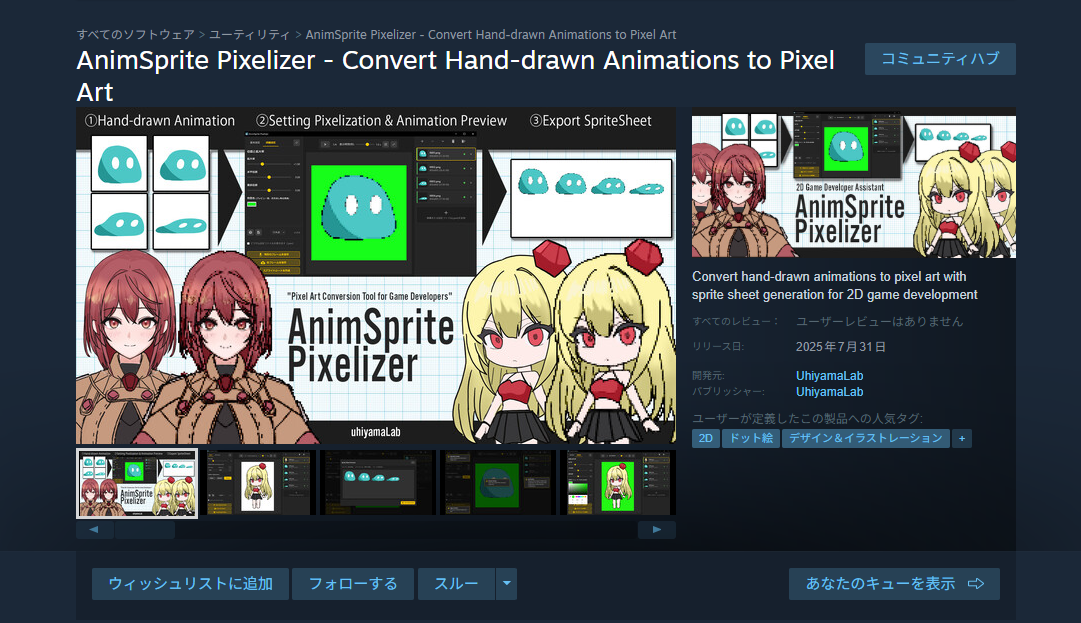

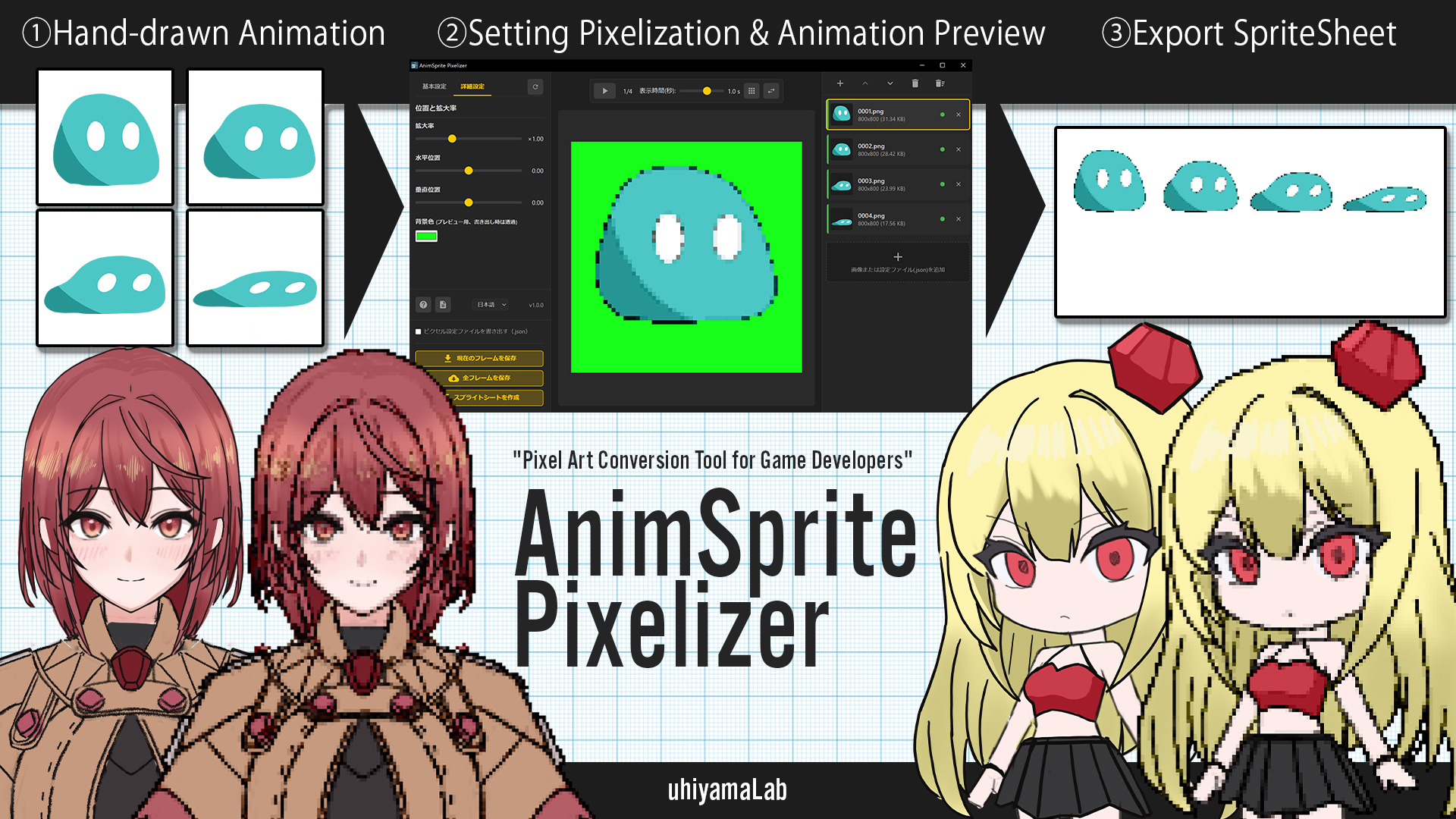
先日、Boothとitch.ioとSteamにて、AnimSprite Pixelizerという2Dゲーム開発効率化ツールをリリースしました。CLIP Studioなどで作画したキャラ歩行アニメーション等を、共通のピクセルサイズで一括変換してスプライトシート書き出しができるというアプリです。

Boothとitch.ioは商品情報と画像を登録すれば、すぐに販売することができます。しかしSteamでゲームをリリースするためには、事前に商品情報とゲーム本体について、サポートチームの審査に合格する必要があります

AnimSprite Pixelizerの場合、シンプルなツールなので、アプリ本体の審査は一発で合格しましたが、商品画像について何度か訂正を求められました。今回の記事では、Steam販売に必要な14枚の画像およびデザインの注意点について説明したいと思います。

AnimSprite Pixelizer


  1. なぜこんなに多くの画像が必要なのか
  2. Steam登録に必要な画像チェックリスト
  3. デザイン面での重要な注意点
  4. まとめ:効率的な画像制作のコツ

なぜこんなに多くの画像が必要なのか

「ストアの画像を用意するのメンドクサ!!」

Steam販売経験のあるクリエイターさんは100%同じ言葉を口にするでしょう。それもそのはず。Steamの審査には最低14枚ほどの画像を用意する必要があるのです。

「なんでそんなに必要なの!?」と思う人はSteamをよく見てみてください。

  • 検索時のリストに表示される小さな画像(小型カプセル
  • フロントページ上部の特集画像(メインカプセル
  • 季節セールに表示される縦長の画像(垂直カプセル
  • ライブラリでゲームを選択したときに、プレイ時間などと一緒に表示される上部のヒーロー画像

これらすべてを準備しなければなりません。

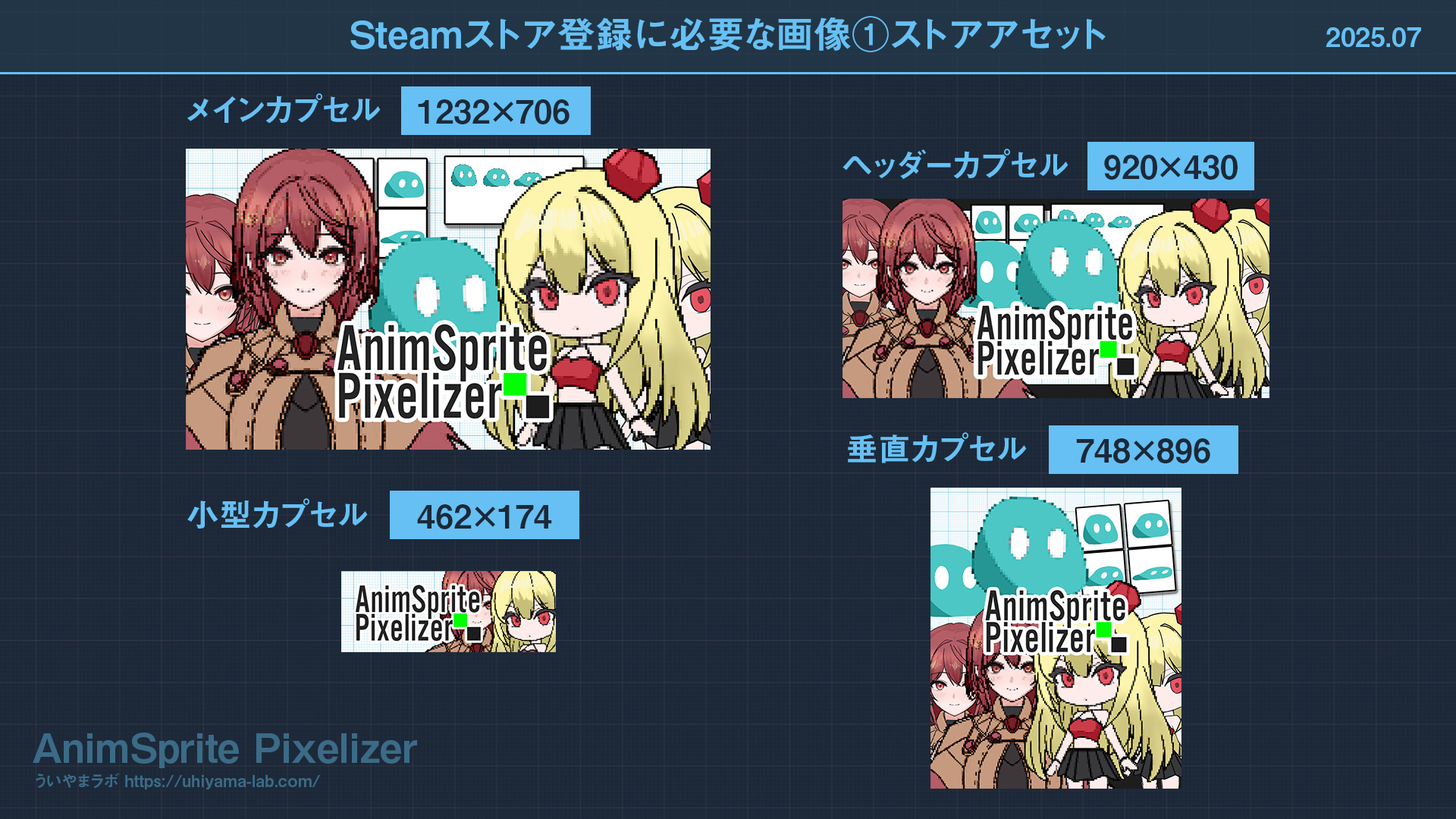
しかも、これらの画像は厳格にサイズが決められています。例えば、ヘッダーカプセルは920×430px、小型カプセルは462×174pxです。完璧に同じサイズでなければなりません。SteamWorksでは、ドロップされた画像のサイズに基づいて各画像が設定されるため、少しでもサイズが違うと拒絶されます

Steam登録に必要な画像チェックリスト

今回は登録に必要な画像のチェックリストを作成しておきました。これを見つつ、Photoshopなど画像作成ツールでキャンバスを作成してデザインしましょう。

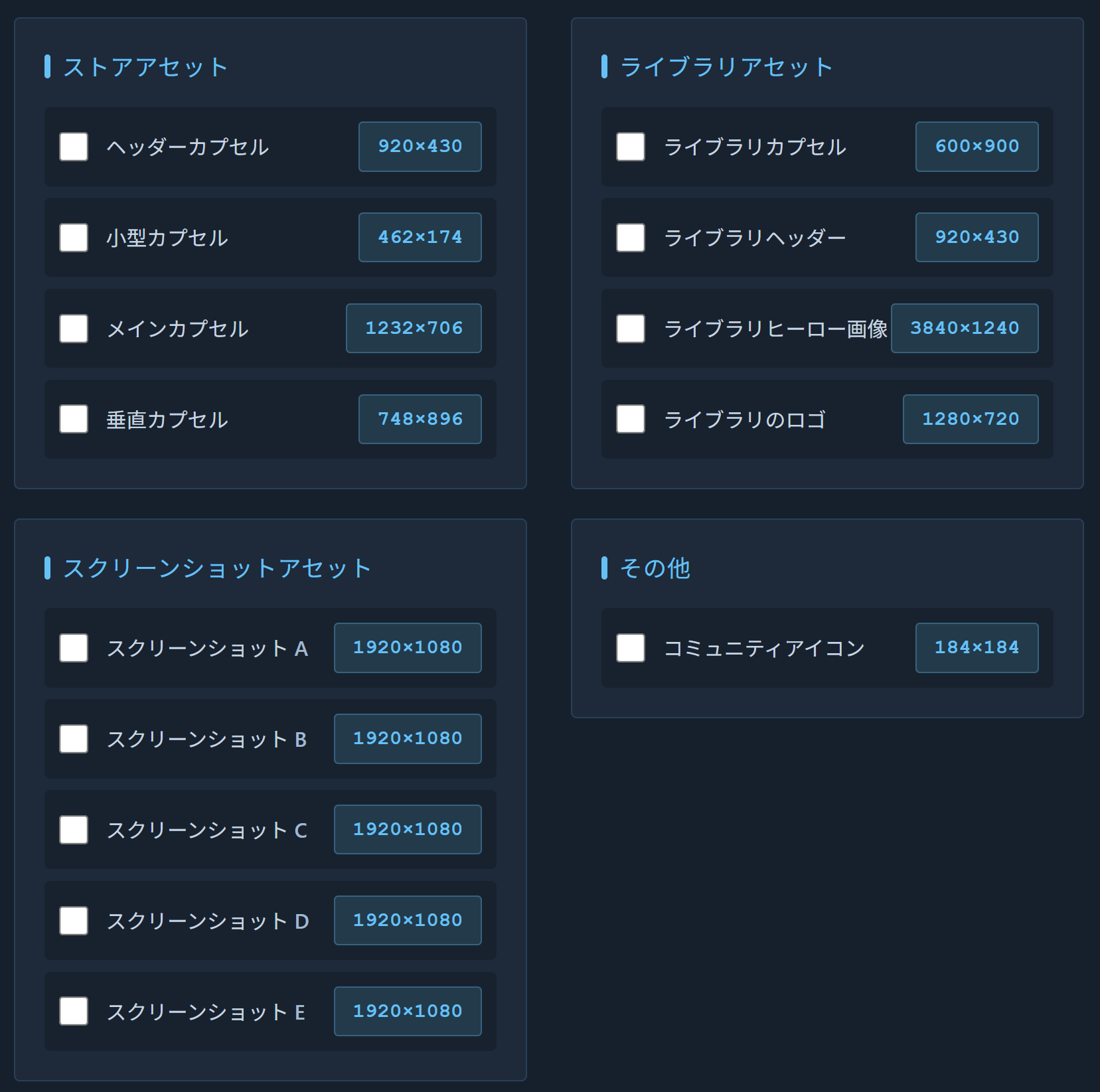
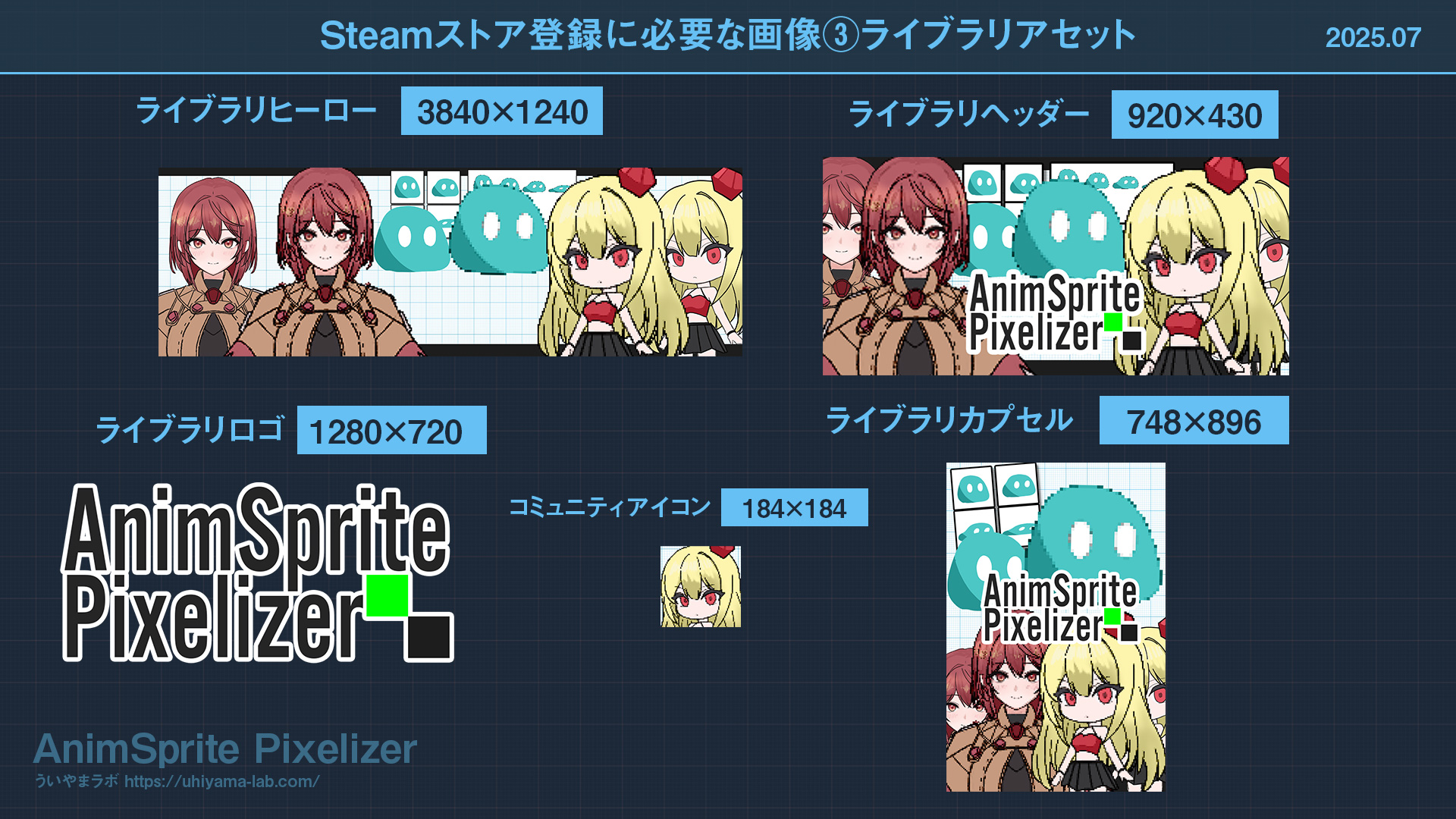
Steamのストア情報に必要なグラフィックアセットは、「ストアアセット」「スクリーンショットアセット」「ライブラリアセット」の3種類です。下記のチェックリストを参考に制作しましょう。

※記事執筆時点(2025年7月)の指定サイズです。

📋 ストアアセット

画像タイプ サイズ(px) 用途
ヘッダーカプセル 920×430 ストアページ上部、検索結果など
小型カプセル 462×174 検索結果のリスト表示
メインカプセル 1232×706 フロントページの特集枠
垂直カプセル 748×896 セール時の縦長表示

📸 スクリーンショットアセット

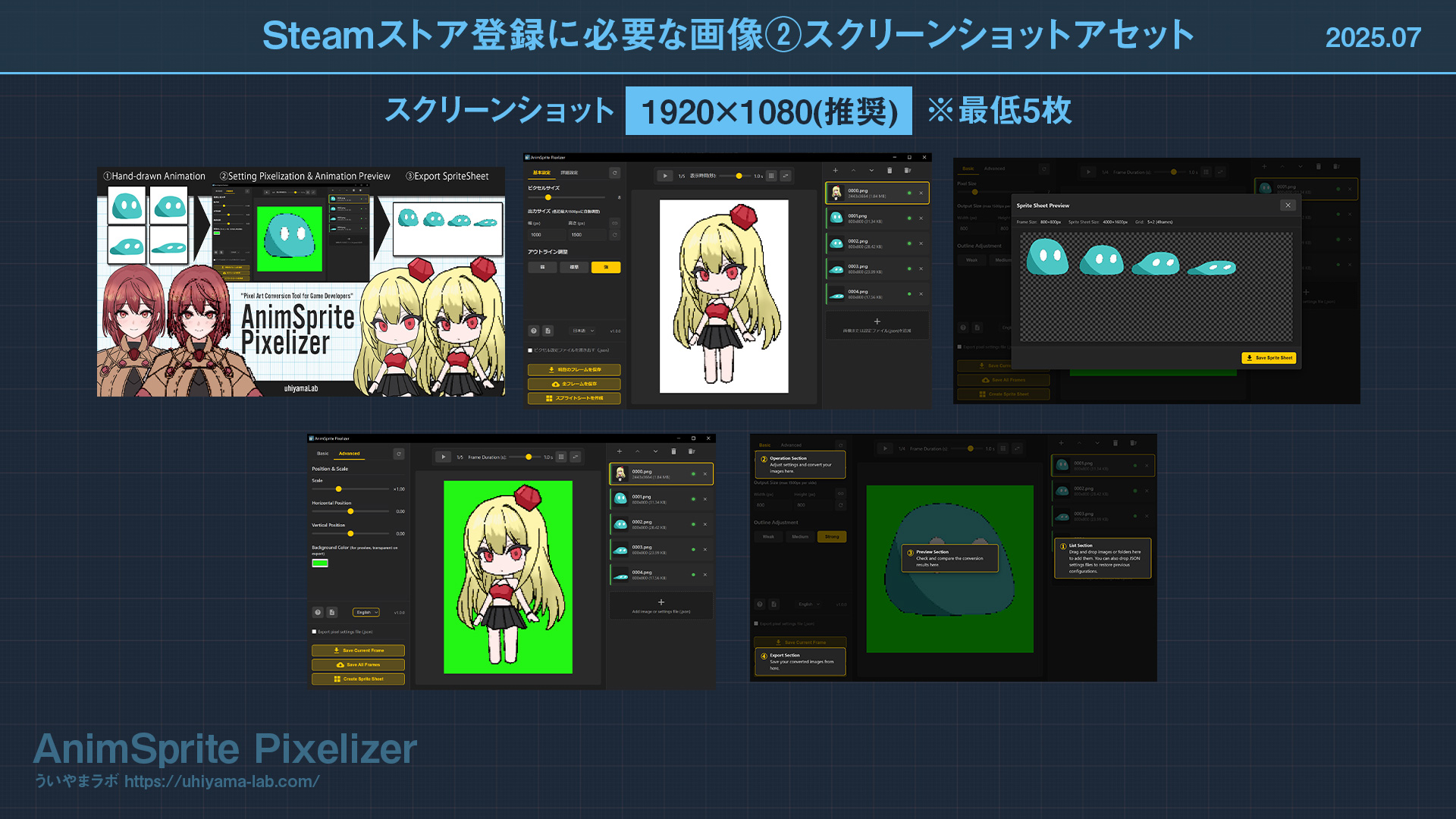
  • スクリーンショット:1920×1080(推奨)× 最低5枚

📚 ライブラリアセット

画像タイプ サイズ(px) 用途
ライブラリカプセル 600×900 ライブラリのグリッド表示
ライブラリヘッダー 920×430 ライブラリ詳細ページ上部
ライブラリヒーロー画像 3840×1240 ライブラリの大型バナー
ライブラリのロゴ 1280×720 ゲームのロゴ表示

👥 その他

  • コミュニティアイコン:184×184

デザイン面での重要な注意点

画像サイズと同じくデザインについても拒絶理由が存在するので注意しましょう。

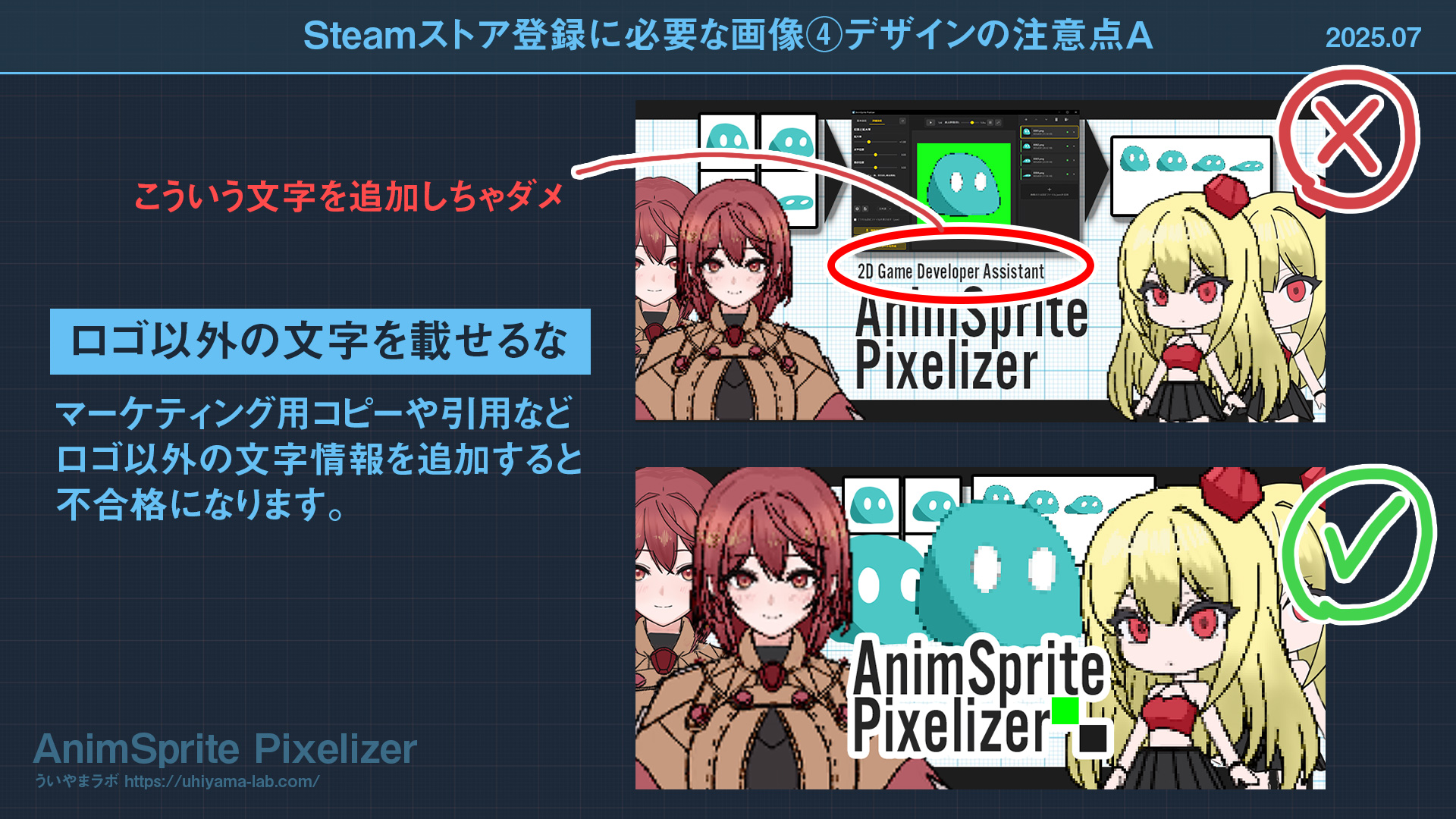
⚠ 注意点A:「ロゴ以外の文字を乗せるな!」

実際にデザインをしていると、良かれと思ってテキストを追加したくなりますが、ロゴ以外の文字があると不合格になるので注意してください。下記のような小さな文字でもNGです。

マーケティング用コピーや引用など、ロゴ以外の文字情報を追加すると不合格になります。

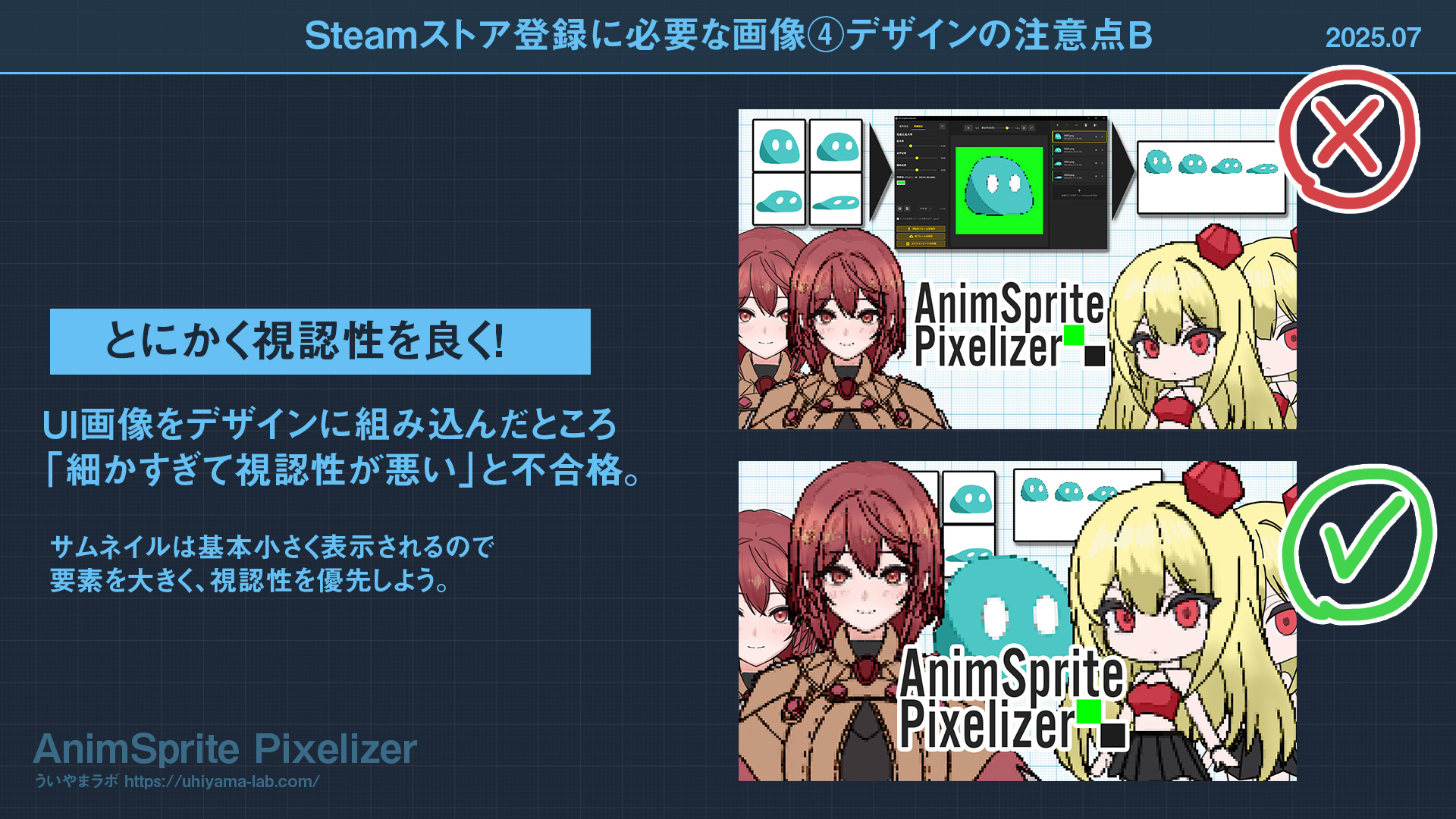
⚠ 注意点B:「とにかく視認性を良く!」

上記の場合は「アプリの操作イメージを伝えたい」という思いからUIのスクショなどを組み込んでデザインしましたが不合格になりました。UI画像を削除して要素を大きく表示したら合格しました。

確かに客観的に見ても修正後のほうが視認性が良いですよね。作っているのがサムネイルであることを意識しながらデザインするのが大切です。

まとめ:効率的な画像制作のコツ

今回の注意点を参考にしてもらえれば、Steamのストア情報もスムーズに登録できるはずです。

Steamサポートチームはかなり具体的に修正内容を通知してくれるので助かりました。画像サイズについて説明する記事はいくつもあるけど、NGデザインについてはほぼほぼ情報がなかったので参考にしていただけると幸いです。

最初はヘッダーカプセル(920×430)あたりからデザインを始めて、完成したら別名保存をして、キャンバスサイズを変更して、要素の位置だけ整えて別名保存して、を繰り返せば、位置を変えるだけで複数のパターンを効率的に制作できます

Steamストア申請で面倒なのは、SteamWorksアカウント取得時の税務情報の登録と、ストア画像の作成だと思うので、まずはここを乗り越えてゲームをリリースしましょう!

また、Steam販売に際してローカライズしたほうがよい言語については、以前の記事で解説しているので、そちらも御覧ください。

それとAnimSprite Pixelizerもヨロシクネ。自分で絵も描く2Dゲーム開発者の人にオススメです。

AnimSprite Pixelizer

【Steam】個人ゲーム開発、どの言語にローカライズすべきか?【統計分析2025】

動画ファイルをピクセルアートに変換するイメージ画像

先日、Boothとitch.ioとSteamにて、AnimSprite Pixelizerという2Dゲーム開発効率化ツールをリリースしました。CLIP Studioなどで作画したキャラ歩行アニメーション等を、共通のピクセルサイズで一括変換してスプライトシート書き出しができるというアプリです。

AnimSprite Pixelizerのスクリーンショット

アプリが完成したあと、せっかくなので「多言語化対応」にも挑戦してみました。

今回のツールはElectronをベースに開発しているため、i18nの多言語化機能を用いて、日本語・英語のインターフェース切り替え機能を簡単に実装することができました。

次の課題は「どの言語にローカライズすべきか?」という点です。この記事は、特に個人・小規模でゲームを開発している方に向けて、どの言語を優先的に対応すべきかのヒントをまとめたものです。Steamが毎月公開している「Steam ハードウェア&ソフトウェア調査」を参考に、最新の動向を分析していきましょう。

AnimSprite Pixelizer
Steam ハードウェア&ソフトウェア調査


  1. Steam言語別利用者データの最新状況
  2. トップ10言語と市場動向
  3. ローカライズ戦略の優先順位
  4. 実際のローカライズで気をつけるポイント
  5. まとめ:多言語化を前提とした設計が重要に

Steam言語別利用者データの最新状況

Steam公式の「Hardware & Software Survey」から得られた最新データによると、現在のSteam利用者の言語分布は以下のようになっています。このデータは任意参加の調査ですが、Steamにおける最も信頼性の高い公式統計です。

Steamの2025年6月時点での言語別ユーザー数を示す円グラフ

Steamハードウェア&ソフトウェア 調査: June 2025

トップ10言語と市場動向

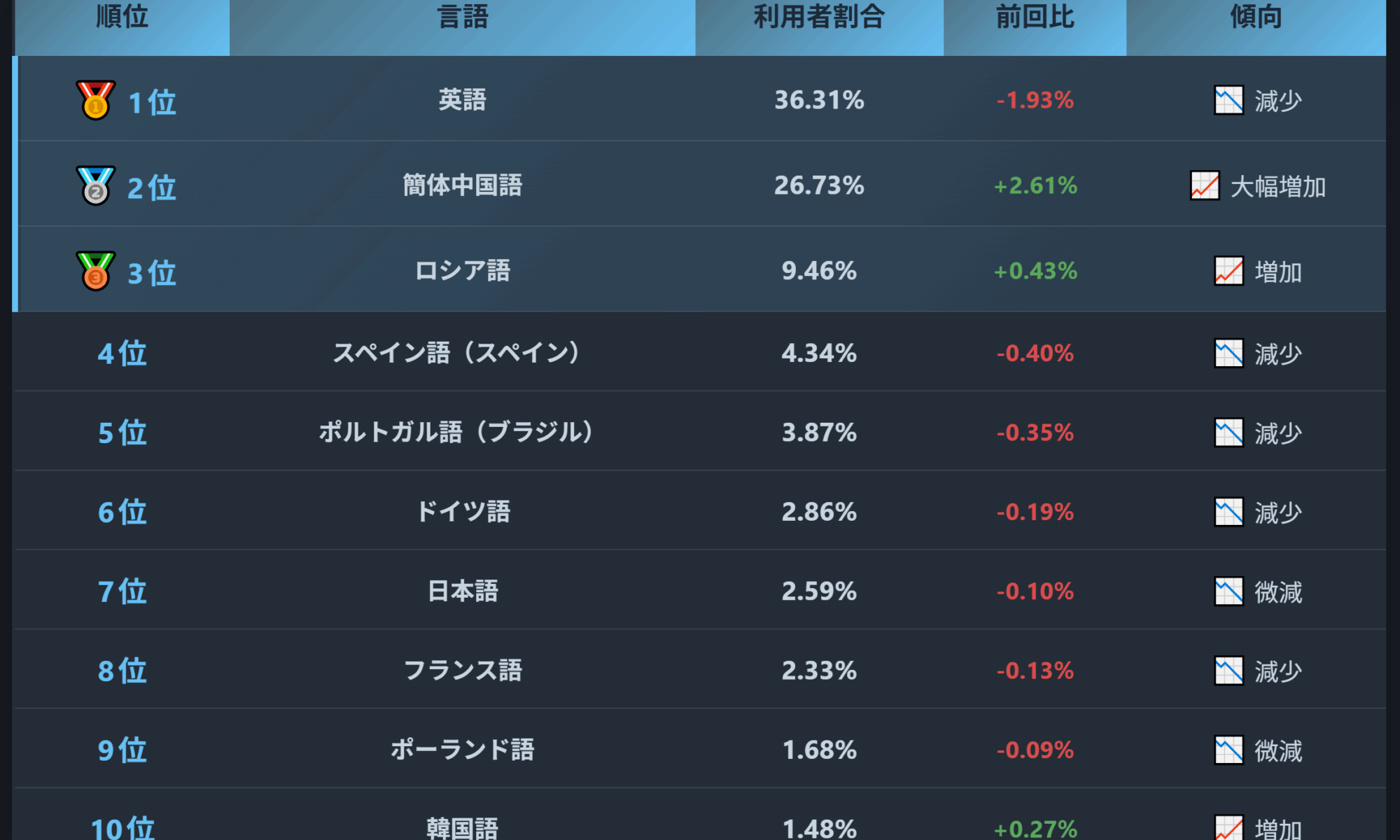
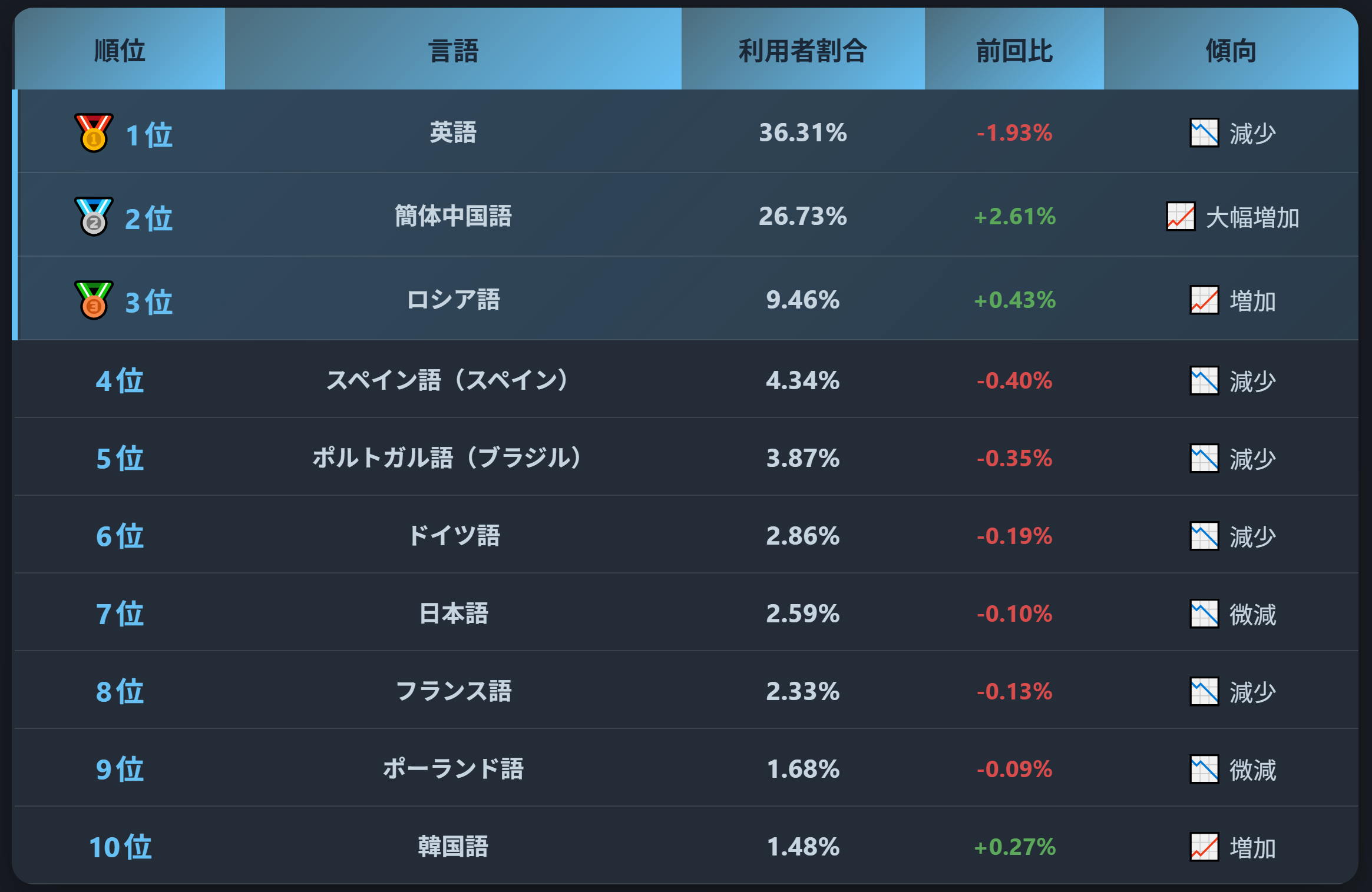
現在のSteam言語別利用者ランキングは以下のとおりです:

順位 言語 利用者割合 前回比 傾向
1位 英語 36.31% -1.93% 📉 減少
2位 簡体中国語 26.73% +2.61% 📈 大幅増加
3位 ロシア語 9.46% +0.43% 📈 増加
4位 スペイン語(スペイン) 4.34% -0.40% 📉 減少
5位 ポルトガル語(ブラジル) 3.87% -0.35% 📉 減少
6位 ドイツ語 2.86% -0.19% 📉 減少
7位 日本語 2.59% -0.10% 📉 微減
8位 フランス語 2.33% -0.13% 📉 減少
9位 ポーランド語 1.68% -0.09% 📉 微減
10位 韓国語 1.48% +0.27% 📈 増加

📈 成長している言語市場:

  • 簡体中国語:+2.61%(最大の成長率)。中国国内のPCゲーム市場の成熟が背景にあると考えられます。
  • ロシア語:+0.43%。インディーゲームとの親和性が高いとされる市場です。
  • 韓国語:+0.27%。熱心なゲームコミュニティを持つ市場です。
  • 繁体中国語:+0.07%
  • タイ語:+0.07%

📉 減少している言語市場:

  • 英語:-1.93%(最大の減少率)
  • スペイン語(スペイン):-0.40%
  • ポルトガル語(ブラジル):-0.35%
  • ドイツ語:-0.19%

日本語ユーザー比率はわずか2.59%。世界の広さを感じますね。

最も注目すべきは、英語と簡体中国語で全体の63%以上のユーザーをカバーできるという点です。ローカライズをするなら、この2言語への対応は必須級と言えるでしょう。

特に簡体中国語ユーザーは近年急増しており、「黒神話: 悟空」が大きな話題となった2024年8月の調査では、簡体中国語が英語を抜いて1位になるという逆転現象も発生しました。

参考記事:Steam言語別ユーザー数で「中国語」がトップに。中国発の高評価ACT『黒神話:悟空』が影響か (2024/09/03) – GameSpark

ローカライズ戦略の優先順位

これらのデータを踏まえて、限られた開発リソースでどの言語を優先すべきかを考えてみましょう。

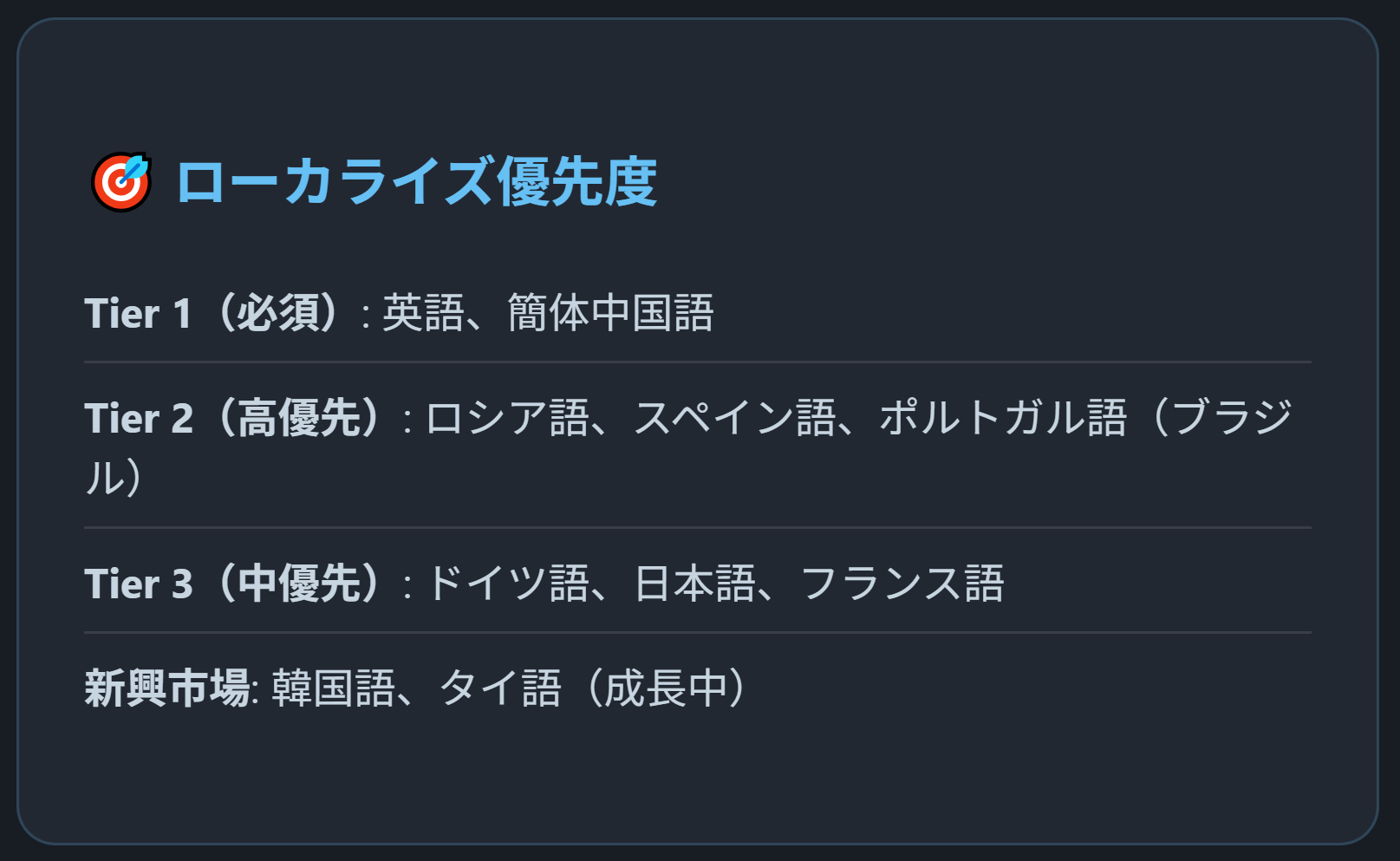
Steam言語のローカライズ優先度をTier別に示した図

Tier別優先度の考え方

🥇 Tier 1(必須レベル)

  • 英語(36.31%)- 依然として最大のユーザーベース、グローバル標準言語
  • 簡体中国語(26.73%)- 急成長中、将来性が極めて高い

この2言語だけで既に63%以上のユーザーをカバーできます。小規模チームや個人開発者は、まずこの2つに集中するのが最も効率的です。

🥈 Tier 2(高優先)

  • ロシア語(9.46%)- 安定した成長傾向、大きなユーザーベース
  • スペイン語(スペイン)(4.34%)- 減少傾向ですが依然として大きな市場。また、ラテンアメリカの広大なスペイン語圏ユーザーにもリーチできる可能性があります。
  • ポルトガル語(ブラジル)(3.87%)- 南米の重要市場

🥉 Tier 3(中優先)

  • ドイツ語(2.86%)- 欧州の主要市場
  • 日本語(2.59%)- 高い購買力、品質を重視する市場
  • フランス語(2.33%)- 欧州・カナダ市場

🌟 Tier 4(新興市場・将来性)

  • 韓国語(1.48%)- 成長中(+0.27%)、ゲーム文化が発達
  • 繁体中国語(1.39%)- 台湾・香港市場
  • タイ語(0.88%)- 東南アジアの成長市場

段階的なローカライズ戦略

日本の個人開発者がローカライズを進める場合、下記のような段階的アプローチが現実的でしょう。

  1. Phase 1:日本語・英語対応(開発者の母語+グローバル標準)
  2. Phase 2:簡体中国語を追加(最大の成長市場を狙う)
  3. Phase 3:ロシア語、韓国語を追加(成長中の主要市場を押さえる)
  4. Phase 4:その他のTier 2-3言語(スペイン語、ポルトガル語など)を順次追加

実際のローカライズで気をつけるポイント

フォント対応

特に中国語、韓国語、日本語、タイ語などは、それぞれ専用のフォントが必要です。Webフォントやシステムフォントで対応できるか、あるいはフォントファイルを同梱する必要があるかを事前に確認しましょう。

文字数の変動

言語によってテキストの長さは大きく変わります。UIデザインはこれらの変動に対応できるよう、柔軟性を持たせることが重要です。

  • 短くなる傾向:日本語、中国語、韓国語(表意文字)
  • 長くなる傾向:ドイツ語、ロシア語(複合語や格変化)

ボタンやテキストボックスがはみ出さないよう、あらかじめ長めのテキストでテストしておくと安心です。

ドキュメントの整備(FAQ)

多言語化するということは、様々な言語でお問い合わせが届く可能性があるということです。すべての質問に個別対応するのは大変な労力です。あらかじめ想定される質問とその回答(Q&A)をドキュメントとしてまとめておき、対応言語に翻訳して公開しておきましょう。これにより、ユーザーは自己解決でき、開発者のサポート負担を大幅に軽減できます。

右から左へ記述する言語(RTL)

アラビア語やヘブライ語など、右から左へ記述する言語(RTL: Right-to-Left)に対応する場合、UI全体のレイアウト反転が必要になることもあります。Tier上位ではありませんが、将来的に対応する可能性があれば念頭に置いておくと良いでしょう。

まとめ:多言語化を前提とした設計が重要に

今回の調査で、理想的にはランキング上位の10言語に対応できれば、大半のSteamユーザーにリーチできる可能性が作れることがわかりました。

昨今はChatGPT、Claude、Geminiといった生成AIの活用により、非常に精度の高い翻訳が手軽に可能になっています。UIやシステムテキストであれば、AI翻訳だけでもかなりの品質が期待できるでしょう。もちろん、ストーリーやキャラクターの会話など、ゲームの没入感を左右する重要なテキストは、依然としてプロの翻訳家やネイティブスピーカーによるチェックが望ましいです。

重要なのは、開発の初期段階から多言語化を前提とした設計を心掛けることです。

テキストをプログラム内に直接書き込む(ハードコードする)のではなく、言語ごとのCSVファイルやJSONファイルから読み込む形式にしておけば、後から対応言語を増やすのが非常に容易になります。

フォントの準備や、文字数増減によるレイアウト崩れを防ぐUI設計など、事前に考慮すべき点はありますが、実装面のハードルはAIの進化によって着実に下がってきています。グローバル市場に挑戦するために、ぜひ多言語化を検討してみてください。