キャラクターデザインにおいて、配色は個性や世界観を伝える上で非常に重要な要素です。しかし、「どんな色を組み合わせれば魅力的に見えるか」「いつも似たような配色になってしまう」など、色選びに悩むことは少なくありません。
基本的な配色ルールを理解していても、そこから一歩進んでキャラクターの魅力を最大限に引き出す色の組み合わせや、新鮮なインスピレーションを得るのは簡単ではないでしょう。
今回は、キャラクターの配色検討を効率化し、新たな色の組み合わせを発見する手助けとなるWebツール「キャラ配色ナビゲーター」をご紹介します。ベースカラーを選ぶだけで色彩理論に基づいた多様なカラーパレットを提案し、配色作業の時間を短縮しつつ、表現の幅を広げることを目指しています。

このツールが、皆様の色選びにおける新たな発見や、より効率的な制作フローの一助となれば幸いです。
キャラクターの印象は「色」で決まる?
キャラクターの第一印象を左右する大きな要因の一つが「配色」です。色は、キャラクターの性格(元気、クール、ミステリアスなど)、感情、役割、さらには物語の世界観までをも表現する力を持っています。
例えば、暖色系の明るい色は「活発さ」や「親しみやすさ」を、寒色系の暗い色は「落ち着き」や「神秘性」を想起させます。また、色の組み合わせ方によって、キャラクターに「調和」や「インパクト」、「洗練」や「素朴さ」といった多様なニュアンスを与えることができます。
しかし、多くの色の中から最適な組み合わせを見つけ出し、さらにそれを新鮮かつ効果的に見せるのは、探求のしがいがある領域です。「キャラ配色ナビゲーター」は、そんな配色選びのプロセスをサポートし、新たな色彩の発見をもたらすことを目指しています。
「キャラ配色ナビゲーター」とは?
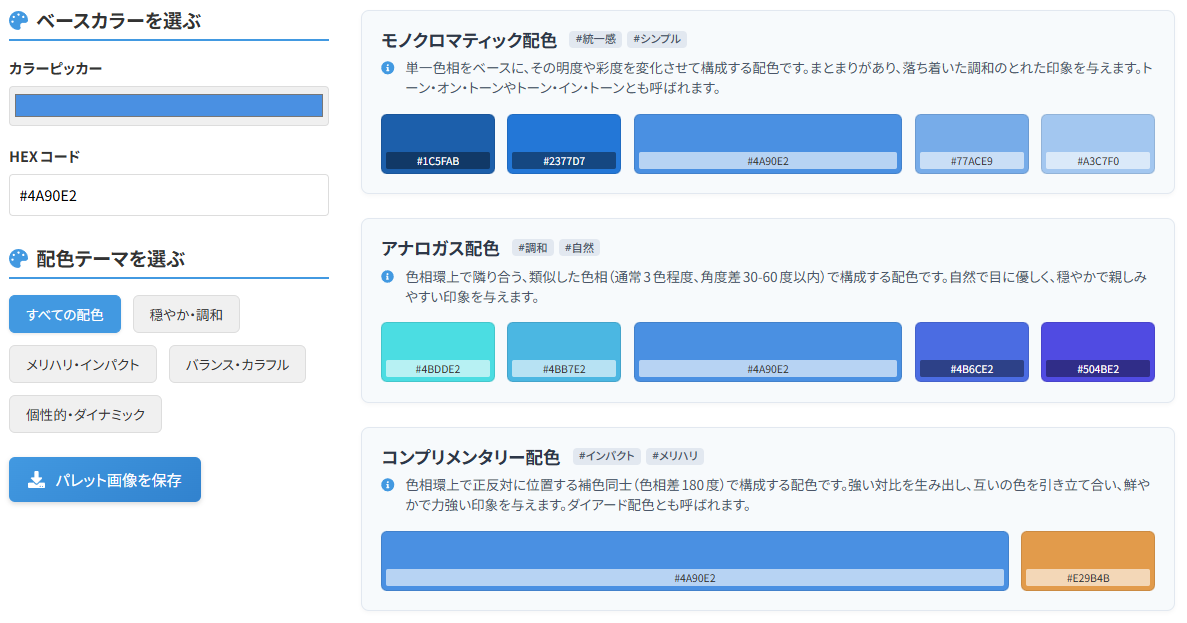
「キャラ配色ナビゲーター」は、キャラクターデザインに特化したカラーパレット作成支援ツールです。あなたが選んだ「ベースカラー(キャラクターの基本となる色)」をもとに、様々な色彩理論に基づいた配色パターンを自動で提案します。
「髪の色は決まったけど、服や小物の色はどうしよう…」「もっとキャラクターが際立つ色の組み合わせを知りたい!」「定番パターンは把握しているけど、新しいインスピレーションが欲しい」そんな時に、このツールがあなたの創造性を刺激し、配色検討の効率化をお手伝いします。
提案されるパレットは、色の役割(ベース、アソート、アクセント)も考慮されており、実際のデザイン作業に役立つヒントも満載です。色彩の基本をご存知の方にとっても、自分では思いつきにくいバリエーションや、より洗練された配色パターンを発見するきっかけとなるでしょう。
アクセスはこちらからどうぞ。
主な特徴・機能
- 🎨 ベースカラーから自動提案: 好きな色を1色選ぶだけで、複数の配色パターンを瞬時に生成。
- 📖 多彩な配色理論: モノクロマティック、アナロガス、コンプリメンタリー、トライアドなど、定番から応用まで様々な配色理論を網羅。
- 🔍 テーマ別絞り込み: 「穏やか・調和」「メリハリ・インパクト」など、作りたいイメージに合わせて配色テーマを選択可能。
- 🎨 役割別カラー表示: 各パレット内の色が「ベースカラー」「アソートカラー」「アクセントカラー」としてどの程度の比率で使われるかの目安を表示。
- 📋 HEXコード簡単コピー: 表示された色のHEXコードはワンクリックでクリップボードにコピーできます。
- 💾 パレット画像一括ダウンロード: 気に入ったテーマの配色パターンをまとめて1枚のPNG画像として保存可能。デザイン資料として便利です。
- 💡 分かりやすい解説付き: 各配色パターンの特徴や与える印象についての簡単な解説を表示。知識の再確認や新たな発見にも。
- ✨ 豊かな発想を支援: 定番の配色理論だけでなく、思いがけない色の組み合わせや洗練されたパターンも提案。配色に慣れた方のインスピレーション源としても。
- 💻 ブラウザだけで完結: 特別なソフトのインストールは不要。PCでもスマホでも、インターネット環境があればどこでも利用できます。
- 🙏 直感的な操作性: シンプルなインターフェースで、誰でも簡単に多彩な配色を試せます。
使い方(かんたん3ステップ!)
「キャラ配色ナビゲーター」の使い方はとてもシンプル。たった3ステップで、あなたのキャラクターにぴったりの配色が見つかります。
-
ベースカラーを選ぶ

まず、キャラクターのイメージを代表する「ベースカラー」を左側のコントロールパネルで選択します。カラーピッカーで直感的に選ぶか、HEXコードを直接入力してください。この色が、これから生成されるすべての配色の基準となります。
-
配色テーマを選択

次に、「配色テーマを選ぶ」セクションから、あなたのキャラクターや作品に持たせたい雰囲気に合わせてテーマを選択します。「穏やか・調和」させたいのか、「メリハリ・インパクト」を出したいのか、あるいは「バランスの取れたカラフル」な感じか。テーマを選ぶと、右側にそのテーマに合致した配色パターンが自動的に表示されます。「すべての配色」を選ぶと、利用可能な全パターンが表示されます。
-
パレットを確認・保存
生成されたカラーパレットをじっくりと確認しましょう。各色の上にマウスカーソルを合わせると、HEXコードが表示され、クリックするとコピーできます。気に入った配色が見つかったら、「パレット画像を保存」ボタンを押すと、現在表示されているテーマの配色パレット(最大8種類)がまとめられた1枚の画像としてダウンロードできます。
ツール初回アクセス時には、これらのステップをまとめた簡単なチュートリアルも表示されますので、ぜひご確認ください。
提案される配色パターンの紹介
「キャラ配色ナビゲーター」では、以下のような様々な配色理論に基づいたパターンが提案されます。それぞれの特徴を理解して、キャラクターの魅力を最大限に引き出しましょう!
- モノクロマティック配色 (Monochromatic):
#統一感 #シンプル
単一の色相をベースに、その色の明るさ(明度)や鮮やかさ(彩度)だけを変化させて組み合わせる配色です。全体にまとまりが生まれ、落ち着いた調和のとれた印象を与えます。キャラクターの服装や髪の色を同系色でまとめたい場合に有効です。 - アナロガス配色 (Analogous):
#調和 #自然
色相環上で隣り合う、よく似た色同士(通常は3色程度)で構成される配色です。色が近いので自然で目に優しく、穏やかで親しみやすい、調和のとれた印象を作り出します。キャラクターの性格を柔らかく見せたい時などに適しています。 - コンプリメンタリー配色 (Complementary):
#インパクト #メリハリ
色相環上で正反対に位置する補色同士を組み合わせる配色です。強い色の対比が生まれ、互いの色を鮮やかに引き立て合い、力強くダイナミックな印象を与えます。キャラクターの特定の部分を目立たせたい時や、エネルギッシュな性格を表現したい時に効果的です。 - スプリットコンプリメンタリー配色 (Split Complementary):
#おしゃれ #バランス
ベースカラーに対して、その補色の両隣にある2色(合計3色)を組み合わせる配色です。補色ほどの強い対比ではなく、少し和らげた華やかさと安定感のあるバランスを生み出します。洗練された印象を与えたい場合に良いでしょう。 - トライアド配色 (Triadic):
#バランス #カラフル
色相環を三等分する位置にある3色を組み合わせる配色です。多様な色を使いながらも、均等なバランスで安定感があり、活気のある明るい印象を与えます。カラフルで賑やかなキャラクターや、ファンタジー世界の住人などに似合います。 - テトラディック配色 (Tetradic – 矩形/正方形):
#リッチ #個性的 #ダイナミック
色相環上で長方形または正方形を形成する4色(2組の補色ペアなど)で構成する配色です。非常に多くの色を使うため、豊かで多様性に富んだ表現が可能ですが、色の配分や面積バランスの調整が重要になります。個性的で複雑な背景を持つキャラクターや、多くの要素を持つデザインに適しています。
これらの他にも、ツールでは様々なバリエーションが提案されます。各パレットに添えられたタグや説明も参考に、色々試してみてください。
💡パレット画像の活用テクニック
「キャラ配色ナビゲーター」でダウンロードしたパレット画像は、そのまま配色見本として使うだけでなく、イラスト制作のワークフローに直接組み込むことで、さらに便利に活用できます。
ダウンロード画像をフル活用!:保存したパレット画像は、CLIP STUDIO PAINT、Photoshop、Procreate、SAIといった主要なイラスト制作ソフトに、新規レイヤーとして直接読み込むことができます。あとは、そのレイヤーからスポイトツールを使って簡単に色を拾うだけ。HEXコードを一つ一つ確認して入力する手間が省けるため、よりスピーディーかつ正確に、イメージ通りの色を作画に反映させることが可能です。
この方法なら、提案された魅力的な配色を、あなたのイラストにスムーズに取り入れることができます。ぜひ、お試しください!
仕組みと安心設計
「キャラ配色ナビゲーター」は、お使いのウェブブラウザだけで全ての処理が完結するように設計されています。そのため、特別なアプリケーションのインストールは一切不要です。
色の選択、配色パターンの計算、そしてパレット画像の生成といった処理は、すべて皆様のコンピュータやスマートフォンのブラウザ内部で行われます(主にJavaScriptとHTML5 Canvas APIを利用しています)。入力されたベースカラーの情報や生成されたパレットデータが、外部のサーバーに送信されることはありませんので、安心してご利用いただけます。
まとめ
「キャラ配色ナビゲーター」は、キャラクターの配色検討にかかる時間を短縮し、より多くの時間を創造的な作業そのものに使えるようにすることを目指して開発しました。基本的な配色ルールを理解している方にとっても、新たな色の組み合わせを発見したり、自分のパターンを再確認したりする上での効率的なツールとなるでしょう。
このツールが、皆様の配色選びを効率化し、表現の可能性を広げるための一助となれば幸いです。
あなたのキャラクターデザインが、よりスムーズに、より豊かな色彩で彩られることを願っています。