【RPGツクールMV/MZ】簡単なカットシーン作成術&カメラ演出で魅力UP!(Galv_CamControl編)

カメラ演出を加えたRPGツクールのカットシーン例

RPGツクールでゲームにドラマティックなカットシーン(イベントシーン)を盛り込みたい!と思ったとき、実はUnityやUnreal Engineといった他のゲームエンジンと比較して、RPGツクールでは驚くほど簡単に基本的なカットシーンを作成できます。

この記事では、RPGツクールの標準機能を使った基本的なカットシーンの作り方から、さらに表現力を豊かにするためのカメラ演出の追加方法までを解説します。カメラ演出には、定番のプラグイン「Galv_CamControl.js」を使用します。

これらのテクニックを使えば、あなたのゲームの物語をより魅力的に、そしてプレイヤーの記憶に残るものにできるはずです。

この記事の内容

  1. 基本的なカットシーンの作り方(RPGツクール標準機能)
  2. カメラ演出の追加方法(Galv_CamControlプラグイン)
  3. リッチなカットシーンの完成へ

基本的なカットシーンの作り方(RPGツクール標準機能)

まずは、プラグインを使わずにRPGツクールの標準機能だけでカットシーンを作成する方法です。

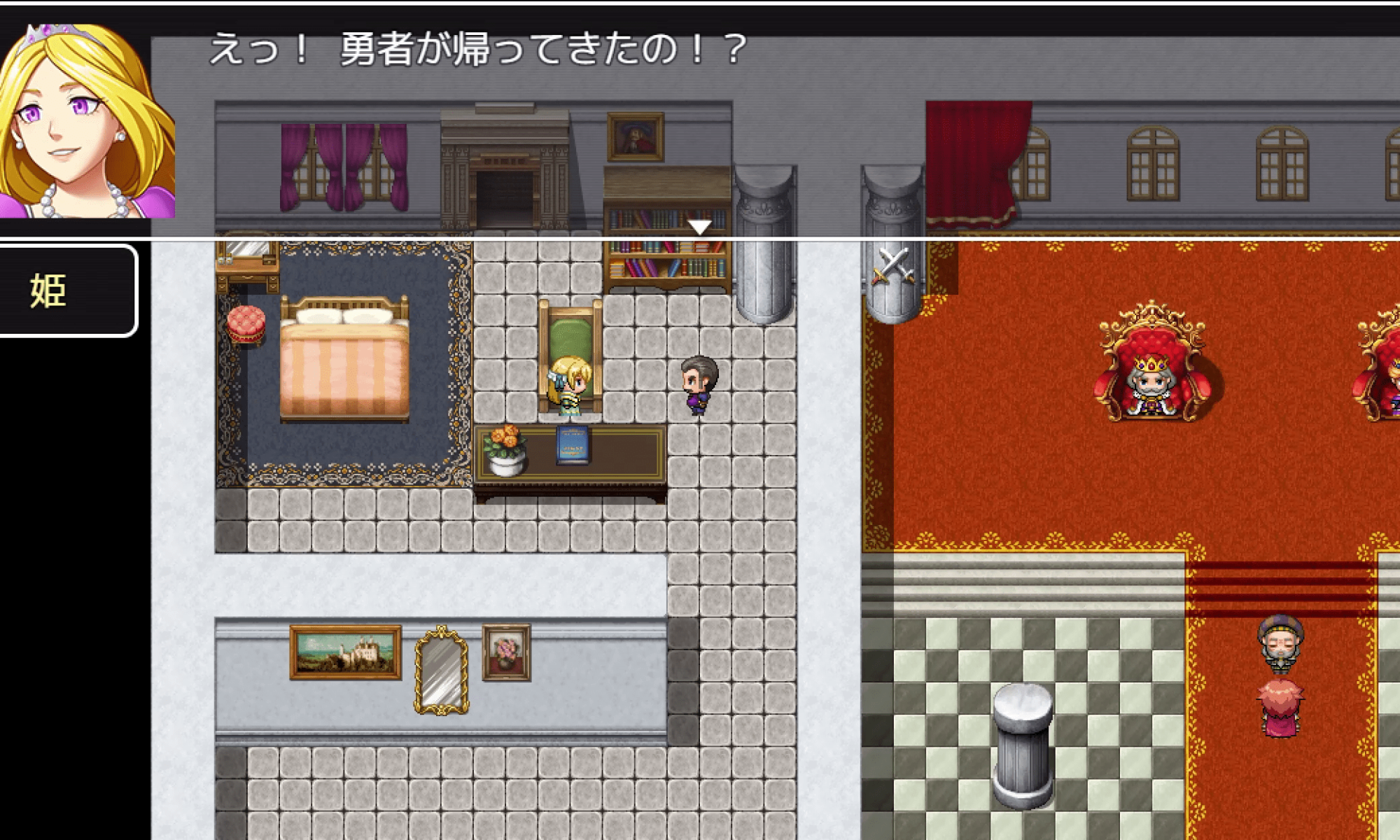
RPGツクールの標準機能だけで作成したシンプルなカットシーン

(↑標準機能だけでも、このようなシーンは作成可能です)

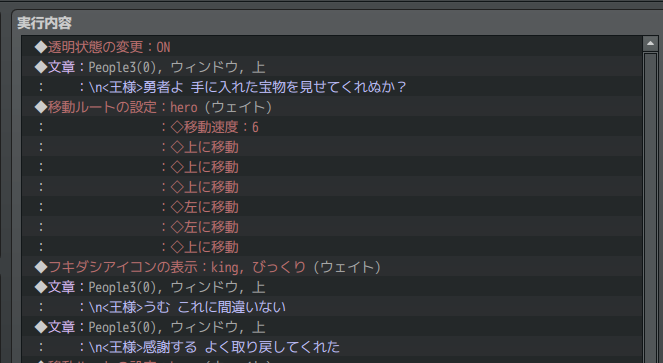
RPGツクールのイベントコマンド設定例(基本的なカットシーン)

RPGツクールのイベントコマンドにある、以下の基本機能を組み合わせるだけで、キャラクター同士の会話や動きを含むカットシーンを簡単に作成できます。

  • 文章の表示: キャラクターのセリフやナレーションを表示します。顔グラフィックと組み合わせることで、誰が話しているかを明確にできます。
  • フキダシアイコンの表示: キャラクターの頭上に「!」や「?」などのアイコンを表示し、感情や状態を視覚的に表現します。
  • 移動ルートの設定: イベントキャラクターやプレイヤーを指定した経路で移動させます。向きの変更、ウェイト(待ち時間)、スイッチ操作なども組み込めます。対象キャラを「このイベント」や名前で指定できるのが非常に直感的です。
  • 透明状態の変更: プレイヤーキャラクターなどを一時的に画面から見えなくします。イベントシーンへの導入時や終了時に便利です。

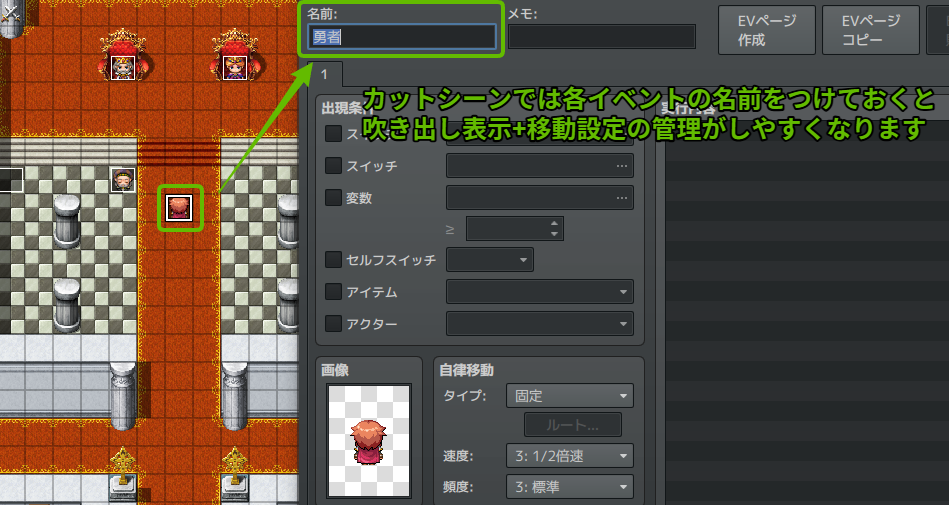
【Tips】イベントには分かりやすい名前を付けよう!
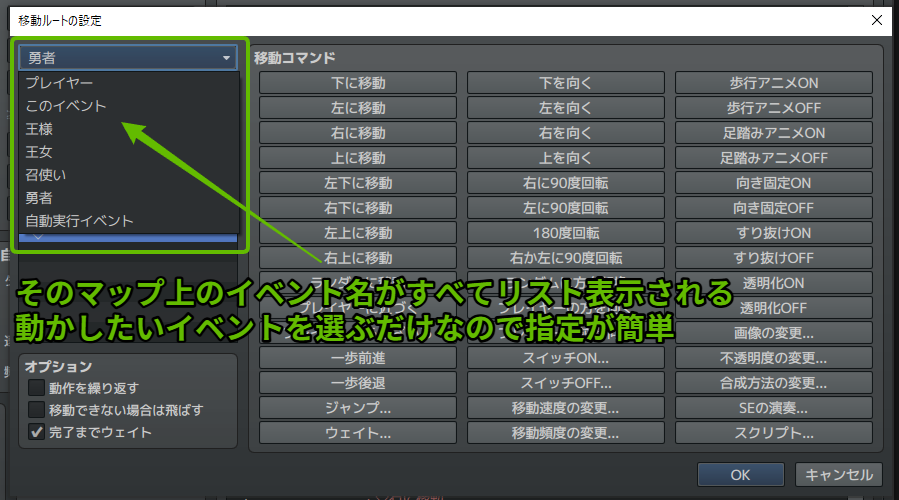
イベント設定画面でイベント名を設定する

移動ルートの設定でイベント名を指定する場面

他のゲームエンジン経験者から見ると、RPGツクールのイベント作成機能、特にキャラクター指定(「プレイヤー」「このイベント」「イベントID:1」など)や移動ルート設定の手軽さは驚くほど洗練されています。

ここで一つ重要なポイントは、マップ上に配置するキャラクターやオブジェクトなどのイベントには、必ず分かりやすい名前(例:「村人A」「宝箱_洞窟」など)を付けておくことです。イベントコマンドで対象を指定する際に名前で選択できるため、管理が非常に楽になります。これは個人開発であっても、後々の修正やデバッグ時に「あのイベントどれだっけ?」と迷う時間を減らし、将来の自分を助けることにつながります。ゲーム制作が進むほどデータは複雑になるので、こうした小さな心がけが大切です。

さて、標準機能だけでもカットシーンは作れますが、ずっと同じ画角だと少し単調に見えてしまうかもしれません。そこで次に、カメラワークを追加してみましょう。

カメラ演出の追加方法(Galv_CamControlプラグイン)

基本的なカットシーンにカメラワークを加えることで、シーンの臨場感を高めたり、プレイヤーの視線を誘導したりと、より印象的な演出が可能になります。RPGツクールMV/MZでカメラ制御を実現するには、プラグインを利用するのが一般的です。

今回は、多くのツクールユーザーに利用されている定番のカメラ制御プラグイン「Galv_CamControl.js」を使用します。

プラグイン配布元:Galv’s Scripts – MV Cam Control (※MZで利用する場合は、有志による改変版などが必要になる場合があります。別途検索・ご確認ください)

【プラグインの導入】

  1. 上記サイト(または対応版を探して)からプラグインファイル(`Galv_CamControl.js`)をダウンロードします。
  2. RPGツクールのプロジェクトフォルダ内にある `js/plugins` フォルダに、ダウンロードしたファイルをコピーします。
  3. RPGツクールエディタを開き、「ツール」メニューから「プラグイン管理」を選択します。
  4. プラグイン管理ウィンドウで、空いている行をダブルクリックし、「名前」のドロップダウンリストから「Galv_CamControl」を選択して「OK」をクリックします。
  5. 状態が「ON」になっていることを確認し、「OK」をクリックしてプラグイン管理ウィンドウを閉じます。

これでプラグインが有効になり、イベントコマンドの「プラグインコマンド」からカメラ制御の命令を実行できるようになります。
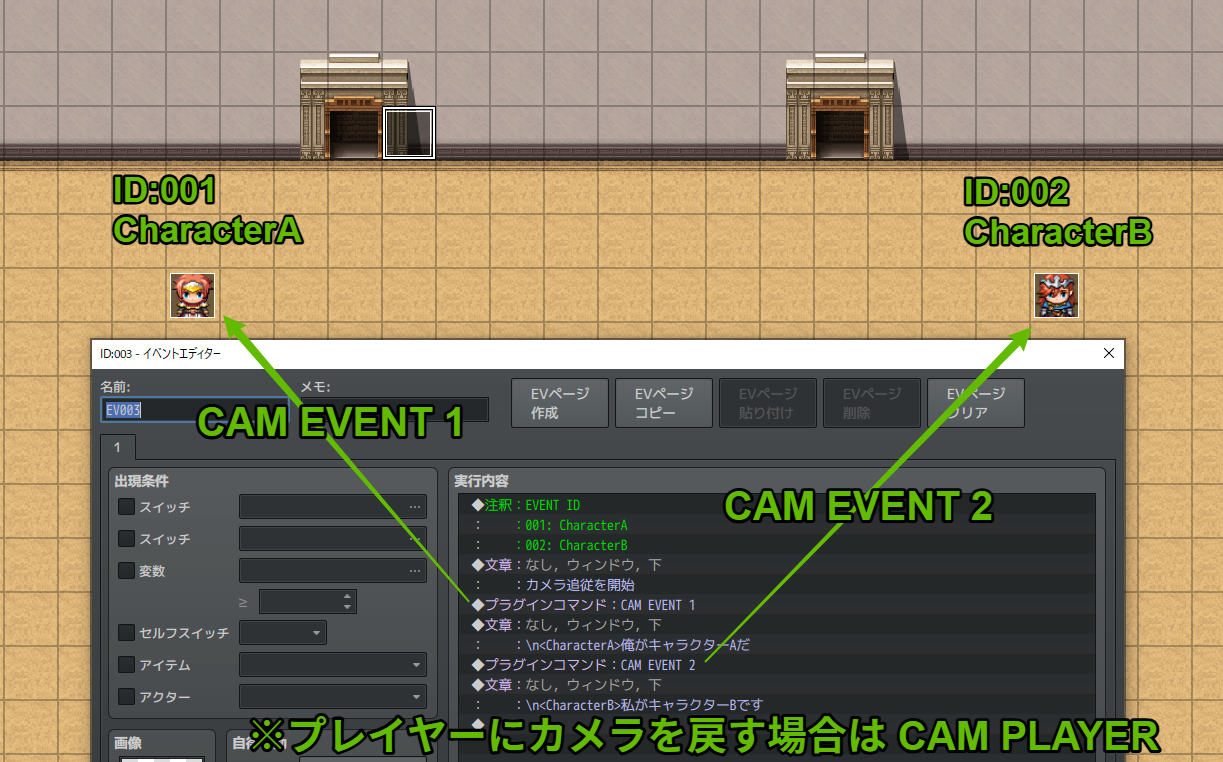
Galv_CamControlのプラグインコマンド入力例

Galv_CamControlの基本的な使い方 (プラグインコマンド)

イベントコマンドの「プラグインコマンド」を使って、以下のような命令を実行することでカメラを制御できます。(これはMVベースの書式例です。MZや特定の改変版では書式が若干異なる場合がありますので、プラグインのヘルプ等をご確認ください)

  • 特定のイベントにカメラを向ける(追従させる):
    例: CAM EVENT 1 (イベントIDが1のキャラクターにカメラを向ける)
    例: CAM EVENT 2 (イベントIDが2のキャラクターにカメラを向ける)
  • プレイヤーにカメラを戻す(追従させる):
    CAM PLAYER
  • 指定したマップ座標にカメラを移動させる:
    CAM MAP X Y (例: CAM MAP 10 15 で座標(10, 15)にカメラを移動)
  • カメラの追従を解除(現在の位置で固定)する:
    CAM TARGET 0

【補足:カメラの移動時間(スクロール)】
上記のコマンドの後に、半角スペースを空けて数字(フレーム数)を指定すると、カメラがその時間をかけてスムーズに移動します。例えば、CAM EVENT 1 60 と入力すると、60フレーム(1秒)かけてイベント1の位置までカメラがスクロールします。時間を指定しない場合は、カメラは瞬時に移動します。

これらのコマンドを、イベントコマンドの「文章の表示」や「移動ルートの設定」、「ウェイト」などと組み合わせることで、会話の話し手にカメラをフォーカスさせたり、重要なアイテムや場所にカメラを向けたりといった演出が可能になります。

【カメラ演出の応用:見せて伝えるゲームデザイン】

カメラを宝箱に向ける演出例

優れたゲームデザインでは、プレイヤーに「どこへ行け」「何を取れ」と指示するだけでなく、目的地や対象物をカメラで一度映し出すことで、プレイヤーが直感的に理解できるように誘導します。

Galv_CamControlのようなカメラ制御プラグインは、カットシーンの演出強化だけでなく、このような「見せて伝える」ゲームデザインを実現するためにも非常に有効です。例えば、NPCからクエストを受けたら、その目的地や関連するオブジェクトに一瞬カメラをパンさせる、といった使い方です。これにより、プレイヤーは次に何をすべきか分かりやすくなり、ゲーム体験が向上します。

💡 応用テクニック:対峙シーンの演出
キャラクター同士が対峙するような緊迫したシーンでは、二人の間に透明な空のイベントを配置し、そのイベントにカメラを固定(例: CAM EVENT [空イベントID] [時間]CAM TARGET 0)することで、キャラクターが画面の両端に配置され、中央に空間ができるような、映画的な構図を作り出すことも可能です。

リッチなカットシーンの完成へ


カメラ演出を加えたRPGツクールのカットシーン完成例

基本的なイベントコマンド(会話、移動、フキダシなど)に、Galv_CamControlによるカメラワークを加えるだけで、最初のシンプルなカットシーンがよりダイナミックで、見ごたえのあるものになったのがお分かりいただけるかと思います。

特にRPGツクールのような2Dベースのゲームでは、画面に動きがないとイベントシーンが単調に見えがちです。カメラを効果的に動かすことで、プレイヤーの視点を誘導し、シーンの重要性を高め、感情的なインパクトを与え、プレイヤーを飽きさせない工夫を凝らしましょう。

RPGツクールの手軽なイベント作成機能と、プラグインによるカメラ制御を組み合わせることで、あなたのゲームはさらに魅力的なものになるはずです。
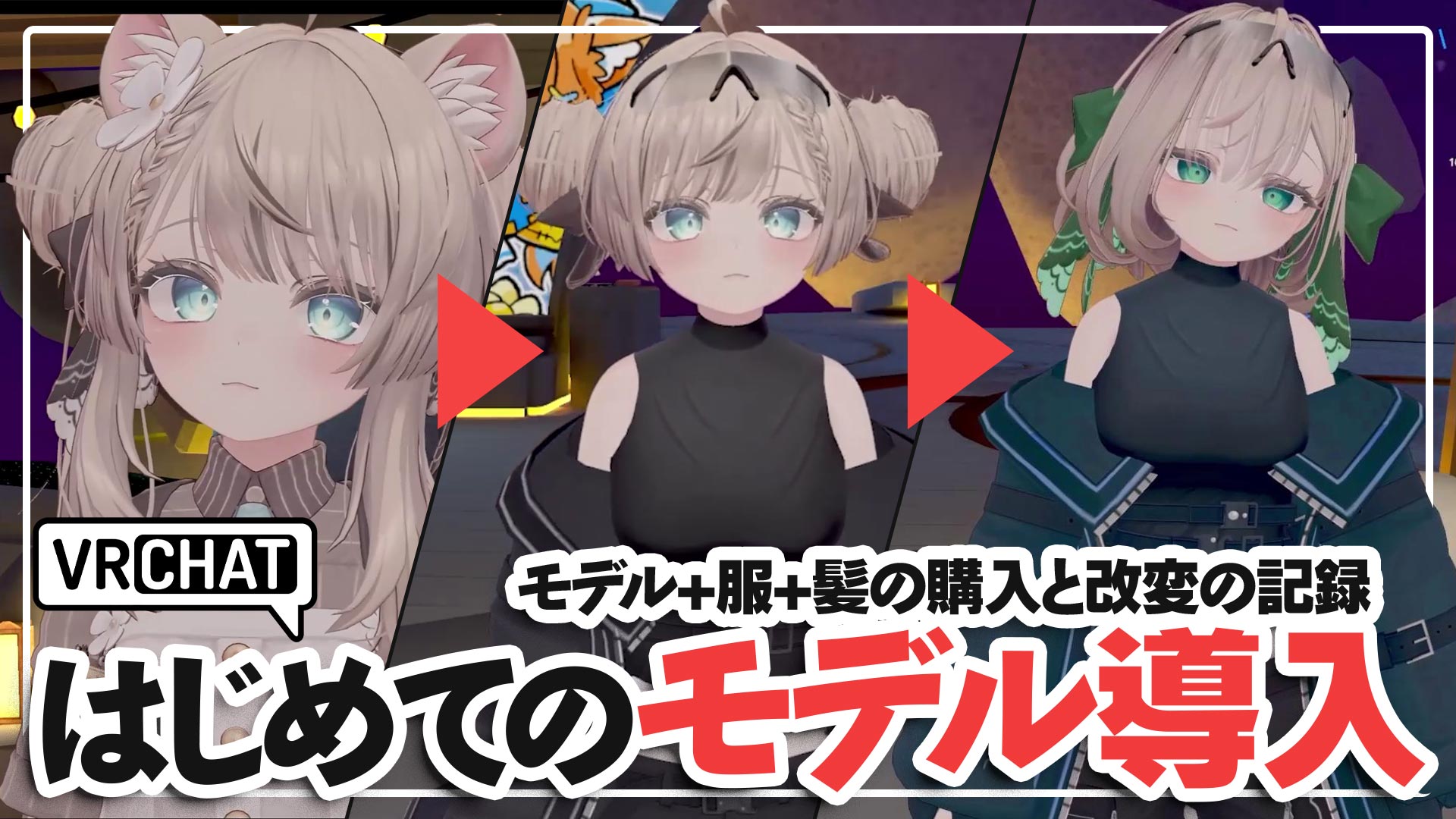

【VRChat】初めてのアバター購入&改変!マヌカちゃんで実践したモデル・服・髪の導入手順と注意点




VRChat内で改変したマヌカアバター

VRChatに興味があるけど、「アバターってどうやって用意するの?」「改変って難しそう…」と感じている方も多いのではないでしょうか。実は最近、VRChatのアバター導入や改変プロセスは、以前に比べてかなり分かりやすく、始めやすくなっています。

この記事では、VRChat初心者だった筆者が、人気アバター「マヌカ」ちゃんをBoothで購入し、初めてのアバター改変(着せ替え、テクスチャの色や瞳の変更、髪型変更など)に挑戦した際の記録をまとめました。

特に、公式ツール「VCC (VRChat Creator Companion)」のおかげで、Unityを使ったアバターのアップロード作業が驚くほど簡単になっています。この記事が、これからVRChatでアバターを使ってみたい、アバター改変を始めてみたいという方の参考になれば幸いです。

(筆者は3Dモデル制作の学習の一環としてVRChatアバター改変を始めました。学習ステップは以下の通り考えています)

  1. 既存販売アバターの基本的な改変(着せ替え、色変更、簡単なギミック等) ※本記事の内容
  2. VRoid Studioで作成したモデルをVRChatへ導入(テクスチャ作成等の練習)
  3. Blender等によるフルスクラッチモデル制作(最終目標)

今回は、ステップ1の体験談と手順、つまずいた点などを詳しくご紹介します。


目次

  1. ベースモデル「マヌカ」購入と導入(VCCが超便利!)
  2. モデルの改変:服装の着せ替え(対応衣装と注意点)
  3. モデルの改変:瞳と服の色の変更(テクスチャ編集とシェイプキー)
  4. モデルの改変:髪型の変更(対応髪型とエラー対処)
  5. まとめ:初めてのアバター改変は学びが多くて楽しい!
  6. おまけ:初めての自作ワールド挑戦と失敗

ベースモデル「マヌカ」購入と導入(VCCが超便利!)

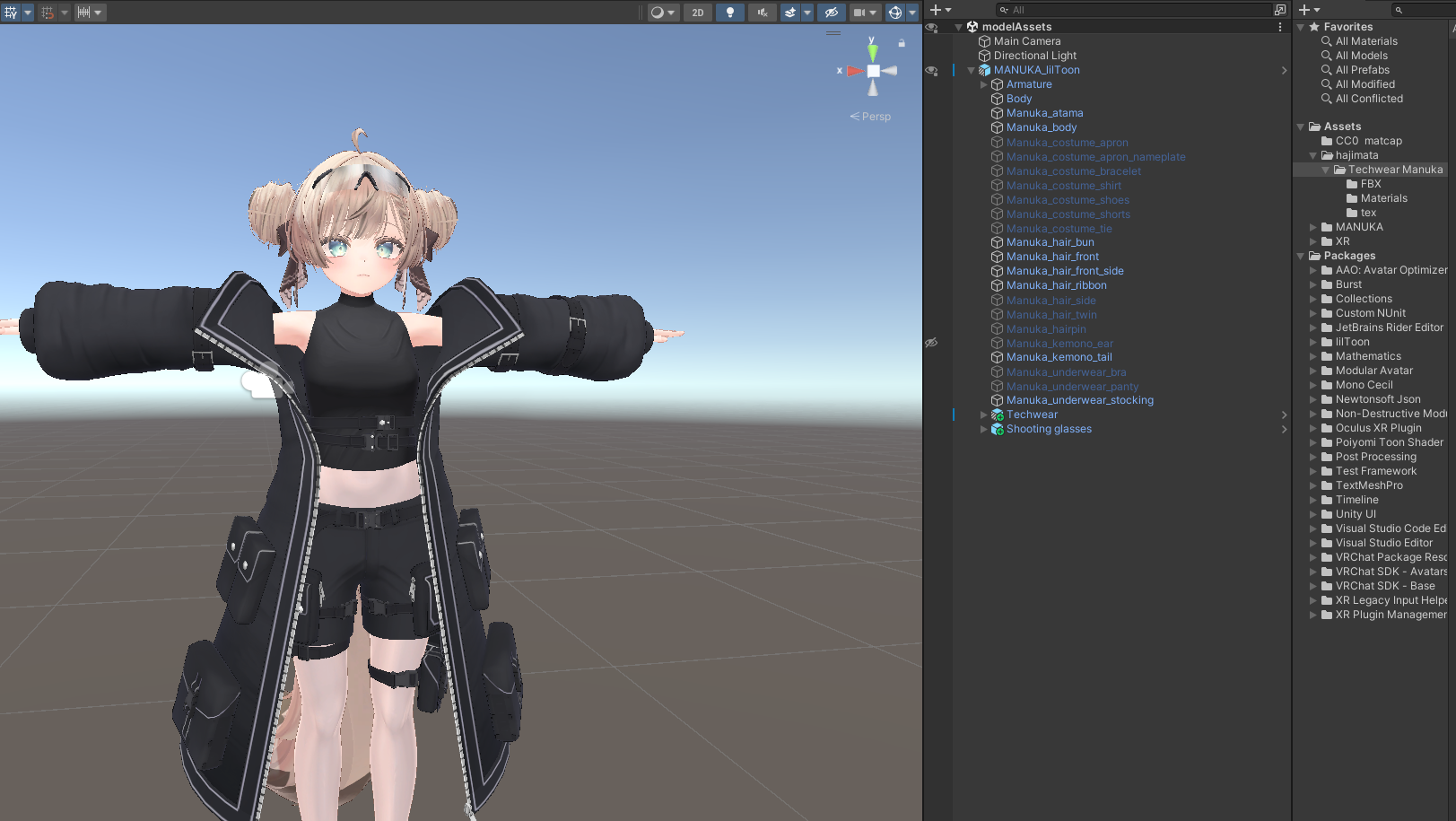
購入したマヌカモデルをUnityに導入した様子

今回、初めてのアバター改変のベースとして選んだのは、Studio DINGOさんが制作・販売されている大人気3Dモデル「マヌカ」ちゃんです。

オリジナル3Dモデル「マヌカ」ver1.02 – JINGO CHANNEL (Booth)

ちょうどアバターを探していた時期に、作者様がX(旧Twitter)でブラックフライデーセール(50%OFF!)を実施されていたのが購入の決め手でした。さすが人気モデル、クオリティが高くて可愛いです!

【Tips】Boothでのセール情報: VRChatアバターや衣装が多く販売されているBoothでは、クリエイターさんが個別にセールを行うことがあります。気になるモデルを見つけたら、作者さんのXアカウントなどをフォローしておくと、お得な情報を見逃さずに済むかもしれません。

アバターの導入手順(UnityへのインポートとVRChatへのアップロード)については、「メタカル最前線」さんの以下の記事が非常に分かりやすかったです。画像付きで丁寧に解説されているので、初心者の方はまずこちらを読むのがおすすめです。

【徹底解説】VRChatのアバターアップロード・導入方法。困ったときのトラブルシューティング付き | メタカル最前線

VCC (VRChat Creator Companion) がとにかく便利!

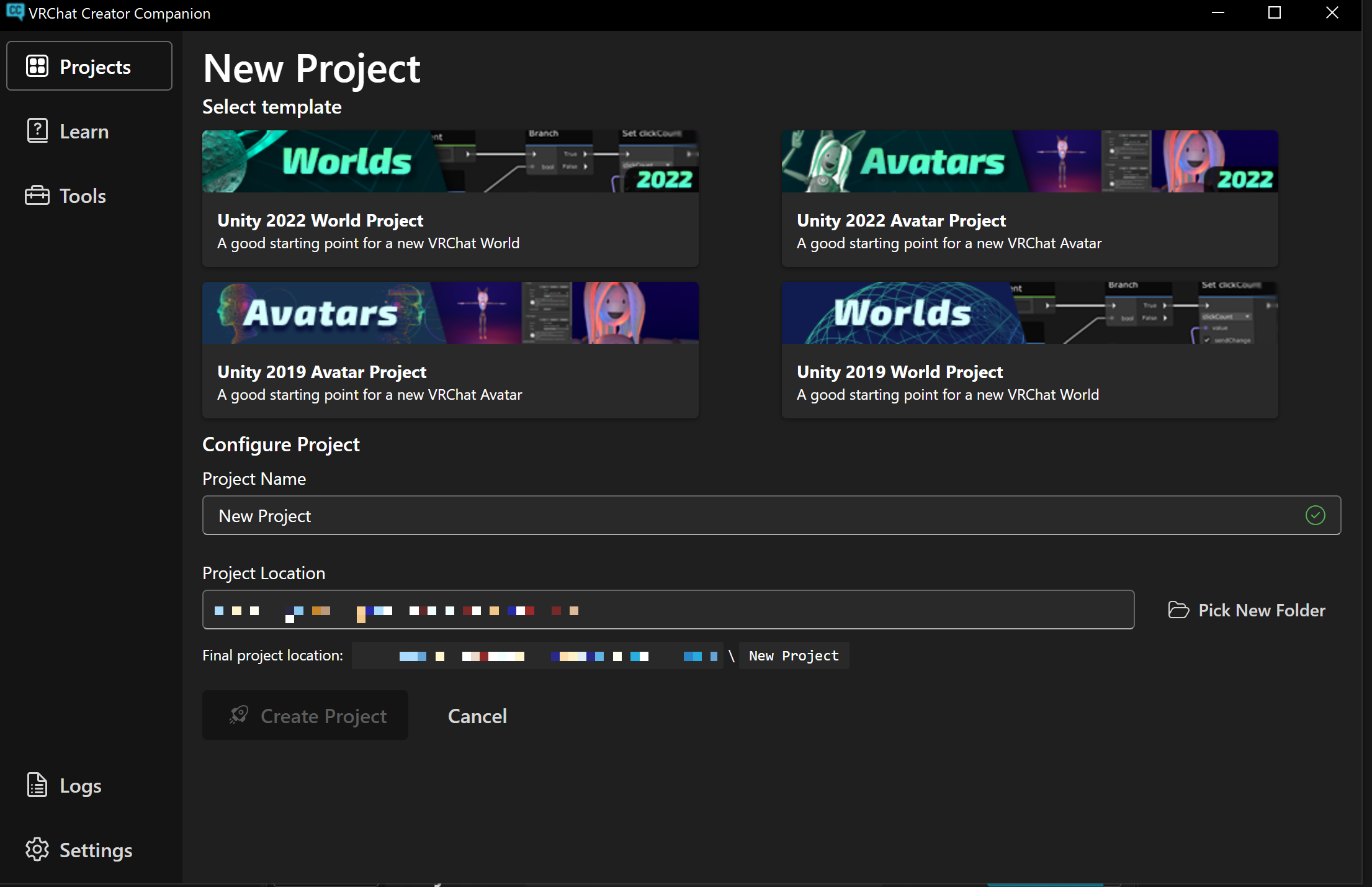
VRChat Creator Companion (VCC) のメニュー画面

今回のアバター導入で特に感動したのが、VRChat公式ツール「VCC (VRChat Creator Companion)」の存在です。以前(2018年頃)はUnityのセットアップやVRChat用コンポーネントの導入がもっと複雑だった記憶がありますが、VCCを使えば驚くほど簡単でした。

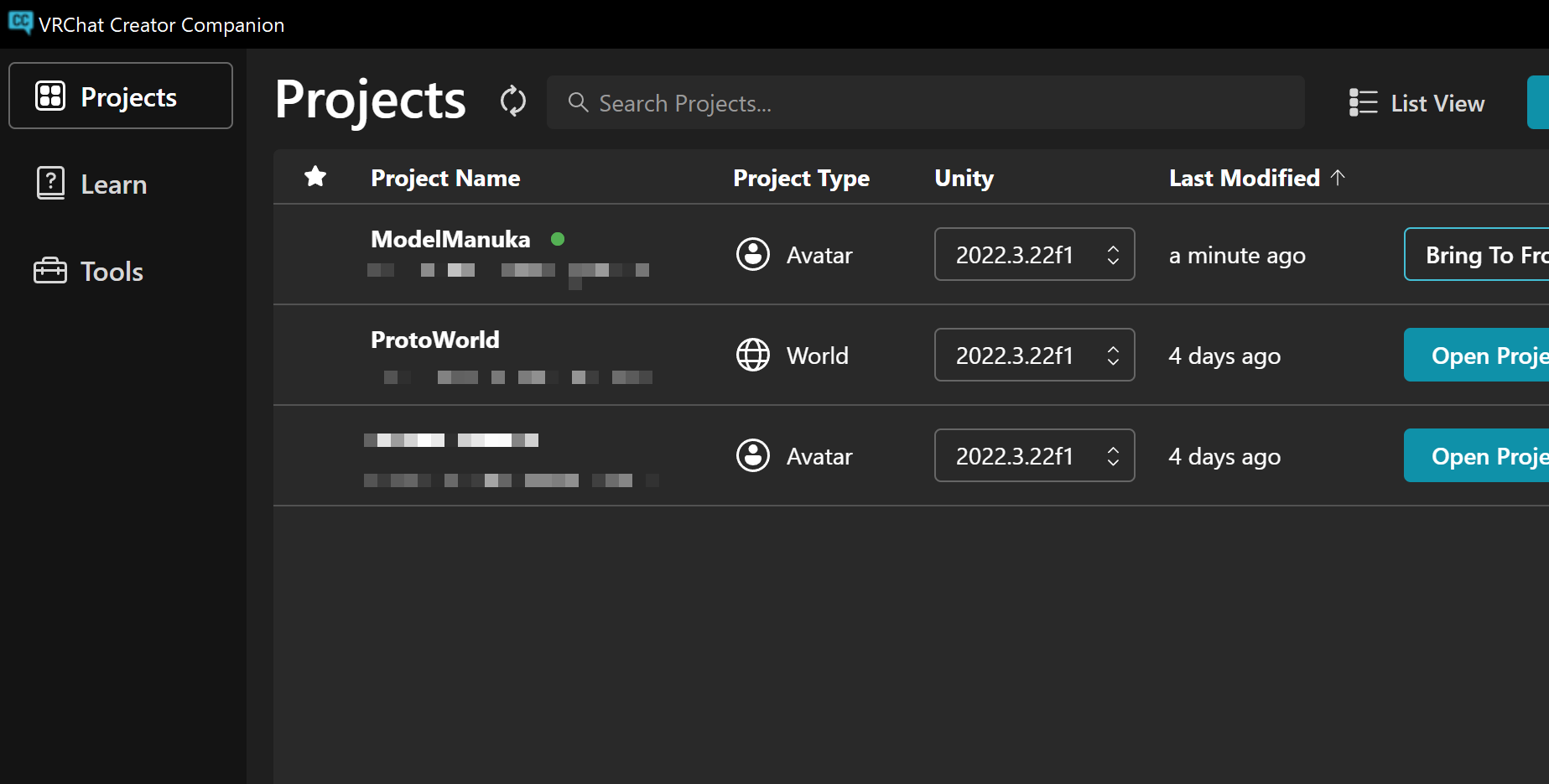
VCC上で作りたいもの(アバターかワールドか)を選んでプロジェクトを新規作成するだけで、必要なものが揃ったUnityプロジェクトが自動でセットアップされます。Unity Hubから手動で設定する手間が省け、非常にストレスフリーです。プロジェクト管理画面も見やすく、初心者にとって大きな助けになるツールだと感じました。

VCCでのプロジェクト管理画面


モデルの改変:服装の着せ替え(対応衣装と注意点)

購入した衣装をマヌカちゃんに着せた様子

アバターの導入ができたら、次はいよいよ改変の第一歩、服装の着せ替えです。通常、別売りの衣装アセットはアバターの体型に合わせてUnity上で微調整が必要ですが、「マヌカ」ちゃんのような人気アバターの場合、多くのクリエイターさんが「マヌカ対応」として、マヌカちゃんに最適化された衣装をBoothで販売してくれています。これは初心者にとって非常にありがたい点です。

今回は、デフォルトの元気な雰囲気から、少し落ち着いたミステリアスな雰囲気に変えたかったので、オーバーサイズのテックウェアを探していました。そこで見つけたのが、hajimata雑貨店さんの「マヌカ対応衣装【Tech Wear】」です。

マヌカ対応衣装【Tech Wear】 – hajimata (Booth)

探していた日にちょうど発売されたという偶然もあり、即購入。デザインもクオリティも素晴らしい衣装です!

Unity上でマヌカちゃんにTech Wearを着せている様子

「マヌカ対応」衣装なので、導入は非常に簡単。基本的には、購入した衣装のPrefab(プレハブ:設定済みの部品セット)を、UnityのHierarchyウィンドウにあるマヌカちゃんアバターのオブジェクトに入れるだけでOKです。(元の服や不要なパーツは非表示にします。今回はケモミミも非表示にしました)

衣装の着せ替え方法についても、先ほど紹介した「メタカル最前線」さんの記事が大変参考になりました。

【2024年最新版】 VRChat初心者必見!BOOTHで買った衣装をUnityで簡単に改変(カスタマイズ)する方法を解説 | メタカル最前線

【つまずきポイント】衣装小物の追従設定ミス

Tech Wearに付属していた防弾メガネ(ゴーグル)の配置で少しミスをしました。

最初、衣装本体と同じ階層にメガネのPrefabを配置してしまったため、メガネが体の動きには追従するものの、頭の動きには追従せず、結果的に頭の中に埋まってしまいました。

メガネが頭に埋まってしまう失敗例

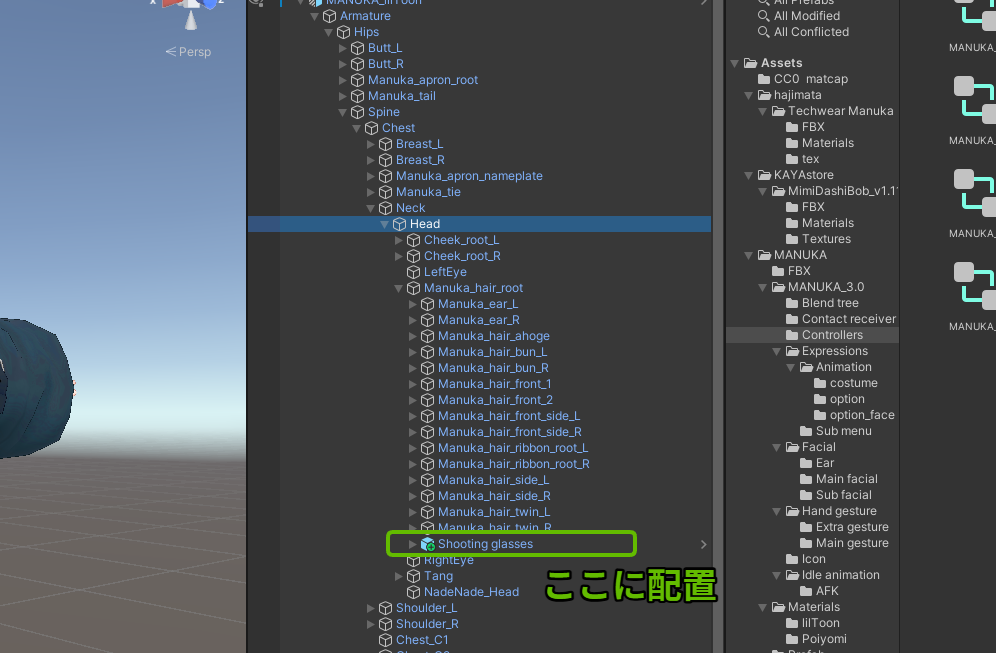
【解決策】 メガネのような頭部に追従させたい小物は、アバターの骨格構造(Armature)の中にある「Head」(頭ボーン)の子オブジェクトとして配置する必要があります。具体的には、Armature/Hips/Spine/Chest/Neck/Head の下にメガネのPrefabを移動させます。これで頭の動きに合わせてメガネも動くようになります。

正しいメガネの配置場所(Headボーンの下)

アバターの親子関係(ヒエラルキー構造)を理解することが、小物を正しく配置する鍵になります。


モデルの改変:瞳と服の色の変更(テクスチャ編集とシェイプキー)

服装の次は、アバターの印象を大きく左右する瞳と服の色を変更してみました。

瞳の改変には、Boothで販売されている瞳テクスチャを購入して差し替えるのが最も簡単な方法です。しかし今回は、今後の3Dモデル制作の練習も兼ねて、マヌカちゃんの元の顔テクスチャファイルに直接加筆修正する方法を試しました。

【手順】

  1. Unityプロジェクト内にあるマヌカちゃんの顔テクスチャファイル(.pngや.psdなど)を見つけ、作業用フォルダにコピーする。
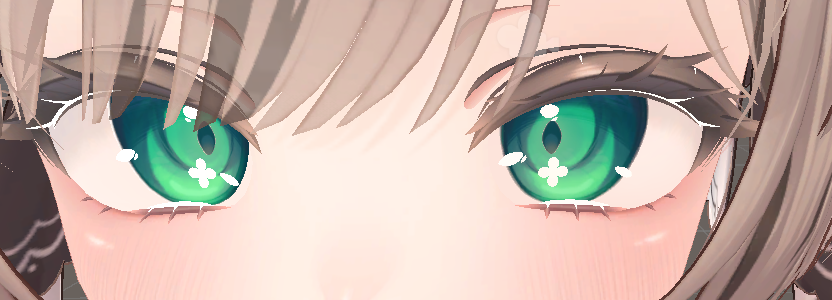
  2. PhotoshopやCLIP STUDIO PAINTなどの画像編集ソフトで、コピーしたテクスチャファイルを開き、瞳の部分を描き変える。(今回は瞳孔の形を変え、色を緑色に変更)
  3. 編集したテクスチャをPNG形式で出力する。
  4. 出力したPNGファイルを、Unityプロジェクト内の元のテクスチャファイルと同じフォルダに、同じファイル名で上書き保存する。

ファイルを上書きすると、Unityが自動的に変更を検知し、アバターの見た目に反映してくれます。非常に便利です。

編集前後の瞳テクスチャ比較

【つまずきポイント】消したはずのハイライトが表示される? → シェイプキーの罠

瞳テクスチャを更新した際、「あれ?テクスチャ編集で消したはずの瞳のハイライトやクローバー柄が表示されている…?」という現象に遭遇しました。

【原因と解決策】 これは、テクスチャではなく「シェイプキー」で制御されている要素でした。シェイプキーとは、アバターの特定の部位の形状をスライダーで変化させられる機能のことで、表情の変化(目パチ、口パク)や、こうした細かい装飾の表示/非表示に使われることがあります。

UnityのInspectorウィンドウで、アバターの顔や体のメッシュ(Skinned Mesh Renderer)を選択し、「BlendShapes」(シェイプキーのこと)の項目を確認します。そこにハイライトや柄に対応する名前のスライダーがあれば、その値を調整することで表示を消すことができました。(つまり、テクスチャから消す必要はなかった…!)

UnityのInspectorでシェイプキー(BlendShapes)を調整する様子

ついでに、落ち着いた雰囲気にするために瞼を少し下げるシェイプキーも調整。シェイプキーはアバターの個性を出す上で非常に強力な機能ですね。

服の色の変更については、瞳の色に合わせて、元の黒色ベースの服テクスチャに紺色のレイヤーを重ねて色調を変更したものを、同様に上書きする方法で対応しました。もっと凝るなら、模様を描き足したりするのも面白そうです。


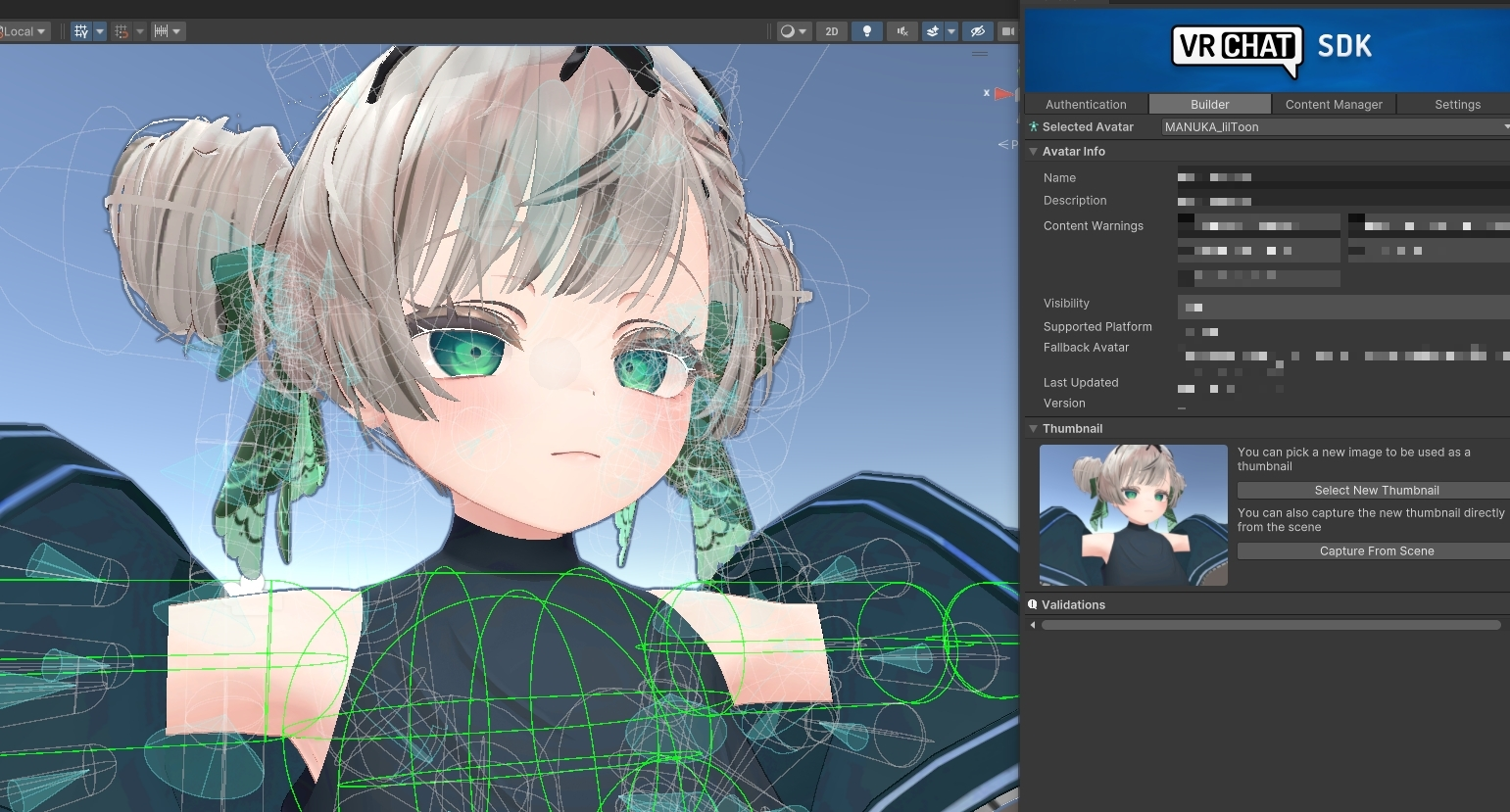
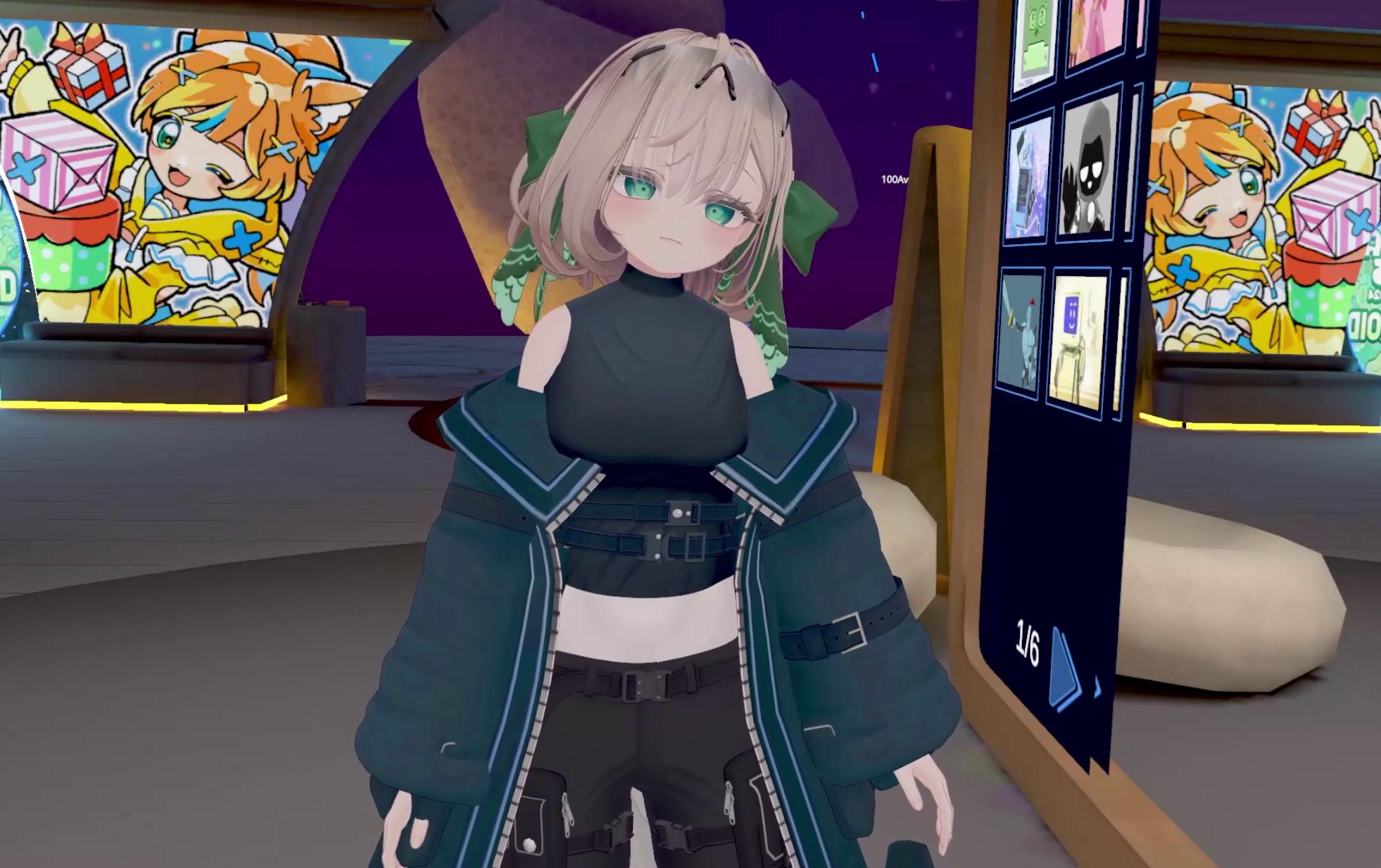
瞳と服の色を改変した後のマヌカちゃん

これで、だいぶ目標としていた「落ち着いてミステリアス」なイメージに近づいてきました。


モデルの改変:髪型の変更(対応髪型とエラー対処)


新しい髪型に変更したマヌカちゃん

仕上げに髪型も変更します。ここでも「マヌカ対応」の髪型アセットがBoothに豊富にあり、イメージに合うものをすぐに見つけることができました。人気アバターならではの利点ですね。

今回は、かやすとあさんの「みみだしボブ」を購入しました。

みみだしボブ【Manuka Hairstyle】 – かやすとあ (Booth)

マヌカちゃんデフォルトのお団子ヘアも可愛いですが、今回のコンセプトにはボブの落ち着いたシルエットが合うと考えました。(付属のリボンはアクセントとして残し、サイズを最大に変更しました)

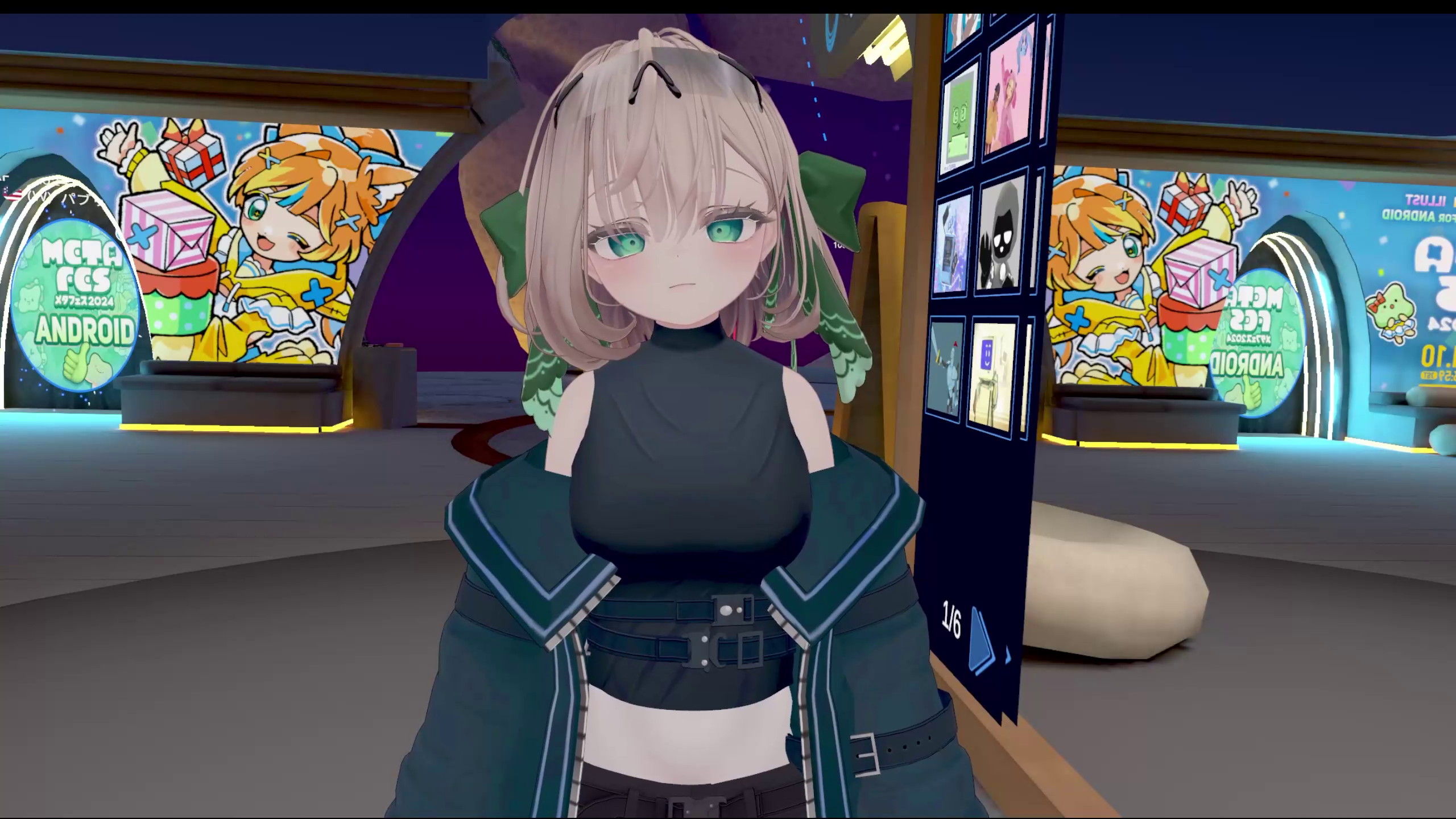
髪型とリボンを変更した完成形のマヌカちゃん

【つまずきポイント】髪型セットアップ時のエラー

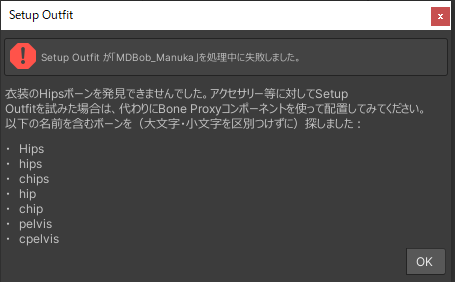
衣装と同様に、購入した髪型のPrefabをアバターのオブジェクトに入れてセットアップしようとした際に、エラーが発生することがありました。(特にModular Avatarなどのツールを使っている場合)

髪型セットアップ時のエラーメッセージ例

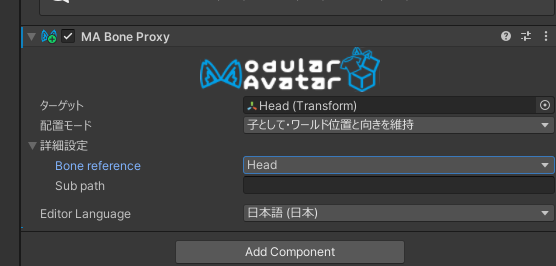
【解決策】 このような場合、髪型オブジェクトに「MA Bone Proxy」(Modular Avatarに含まれるコンポーネント)を追加し、そのコンポーネントの「Bone Reference」にアバターの「Head」ボーンを指定することで解決できる場合があります。これにより、髪が頭に正しく追従するようになります。(この設定を行えば、再度セットアップツールを適用する必要はありません)

MA Bone Proxyコンポーネントの設定例

アセットによっては導入方法が異なる場合があるので、付属のReadmeなどをよく確認することが大切です。


まとめ:初めてのアバター改変は学びが多くて楽しい!

改変したアバターの集合写真

今回は「はじめてのVRChatモデル導入と改変」として、人気アバター「マヌカ」ちゃんをベースに、衣装や髪型の購入・導入、瞳や服のテクスチャ編集・色変更に挑戦しました。

VRChat公式ツール「VCC」の登場や、Boothでの豊富な対応アセット、そして多くの先人たちが残してくれた分かりやすい解説記事のおかげで、初心者でも比較的スムーズに、そして楽しくアバター改変を進めることができました。関係者の皆様に感謝です。

目標としていた「落ち着いてミステリアス」な雰囲気のマヌカちゃんも、なんとか形になったのではないかと思います。

最終目標であるBlenderでのフルスクラッチモデル制作への道はまだ遠いですが、今回のような改変作業を通して、テクスチャ編集やUnityの操作、アバターの構造(Armatureやシェイプキー)についての理解を少しずつ深めることができました。今後もVRoidモデルの導入などを試しつつ、学習を続けていけば、いつか目標に到達できるかもしれない、と感じています。

何よりも、自分の手でアバターが変化していく過程は非常に面白かったです。この記事が、これからVRChatアバターの世界に足を踏み入れようとしている方、初めてのアバター改変に挑戦しようとしている方の、何かしらの参考になれば幸いです。次回は「ギミック組み込み」など、もう少し複雑な改変にも挑戦してみたいと思います!


おまけ:初めての自作ワールド挑戦と失敗


自作ワールドでの失敗シーン

アバター改変と並行して、VRChatの「ワールド制作」にも少しだけ挑戦してみました。「ワールド作るならアスレチックでしょ!」と安易に考えた結果、見事に壁にぶつかりました。

特に難しかったのが「移動する床にプレイヤーを乗せる」という処理です。通常のゲーム開発の感覚で動く床を配置しても、VRChatではプレイヤーが床の動きに追従せず、そのまま下に落ちてしまいます。これは、VRChatがオンラインゲームであり、複数プレイヤーの位置情報を常に同期させる必要があるため、単純な物理演算だけではうまくいかないようです。

椅子に座らせるなどのギミックを使えば回避できるそうですが、移動床を実現するにはかなりテクニカルな実装が必要になるとのこと。まずは基本的なワールド構築から学んでいこうと思います。